Мобильное приложение 1С-ЭПД позволяет водителям и другим участникам грузоперевозок работать с электронными перевозочными документами непосредственно со смартфона или планшета.
С его помощью можно формировать и подписывать электронные транспортные накладные (ЭТрН), электронные путевые листы (ЭПЛ), получать документы, обмениваться информацией с другими участниками перевозки и предъявлять QR-коды при проверках на дорогах.
В этой статье разберём, как подключить мобильное приложение 1С-ЭПД к информационной базе 1С, настроить пользователей с различными ролями и организовать подписание документов с помощью электронной подписи.
Возможности мобильного приложения 1С-ЭПД
Мобильное приложение предоставляет следующие возможности:
- Формирование и подписание титулов ЭТрН и ЭПЛ с использованием Рутокен ЭЦП 3.0.
- Предъявление QR-кодов электронных перевозочных документов при проверках на дорогах.
- Получение входящих перевозочных документов и их автоматическое распределение между водителями.
- Получение уведомлений о событиях грузоперевозки, включая замену автомобиля, водителя, грузополучателя или его адреса.
- Работа в офлайн-режиме с возможностью отложенной отправки документов после подключения к интернету.
- Интеграция с навигационными приложениями для построения маршрутов.
- Звонки другим участникам электронного документооборота.
- Возможность временно приостанавливать работу с приложением.
Системные требования
Для установки и работы с мобильным приложением потребуется смартфон или планшет со следующими характеристиками:
| Параметр | Требования |
|---|---|
| Android | Версия 14.0 и выше |
| iOS и iPadOS | Версия 13.0 и выше для установки из App Store |
| Оперативная память | От 2 ГБ |
| Диагональ экрана | Рекомендуется от 6 дюймов |
| Интернет | Доступ к сети интернет для обмена документами |
Скачать приложение 1С-ЭПД можно из официальных магазинов приложений.






Совместимость с программами 1С
Мобильное приложение поддерживает интеграцию со следующими программными продуктами:
- 1С:Бухгалтерия;
- 1С:Бухгалтерия государственного учреждения 2.0;
- 1С:Бухгалтерия некоммерческой организации 8;
- 1С:Розница 3.0;
- 1С:Управление нашей фирмой;
- 1С:Управление торговлей, редакция 11;
- 1С:Комплексная автоматизация;
- 1С:ERP Управление предприятием 2.5;
- 1С:ERP Управление холдингом;
- 1С:Управление холдингом;
- 1С:Клиент ЭДО, редакция 2;
- 1С:Управление автотранспортом Стандарт/ПРОФ;
- 1С:Транспортная логистика, экспедирование и управление автотранспортом КОРП.
1. Подключение мобильного приложения 1С-ЭПД
Работать с электронными перевозочными документами через мобильное приложение могут сотрудники со следующими ролями:
- водитель;
- медицинский работник;
- механик;
- ответственный за показания одометра.
Перед подключением пользователей рекомендуется включить отображение информации о мобильных устройствах в журнале электронных перевозочных документов.
Для этого откройте журнал «Электронные перевозочные документы», нажмите «Еще» и установите флажок «Режим использования мобильного приложения».
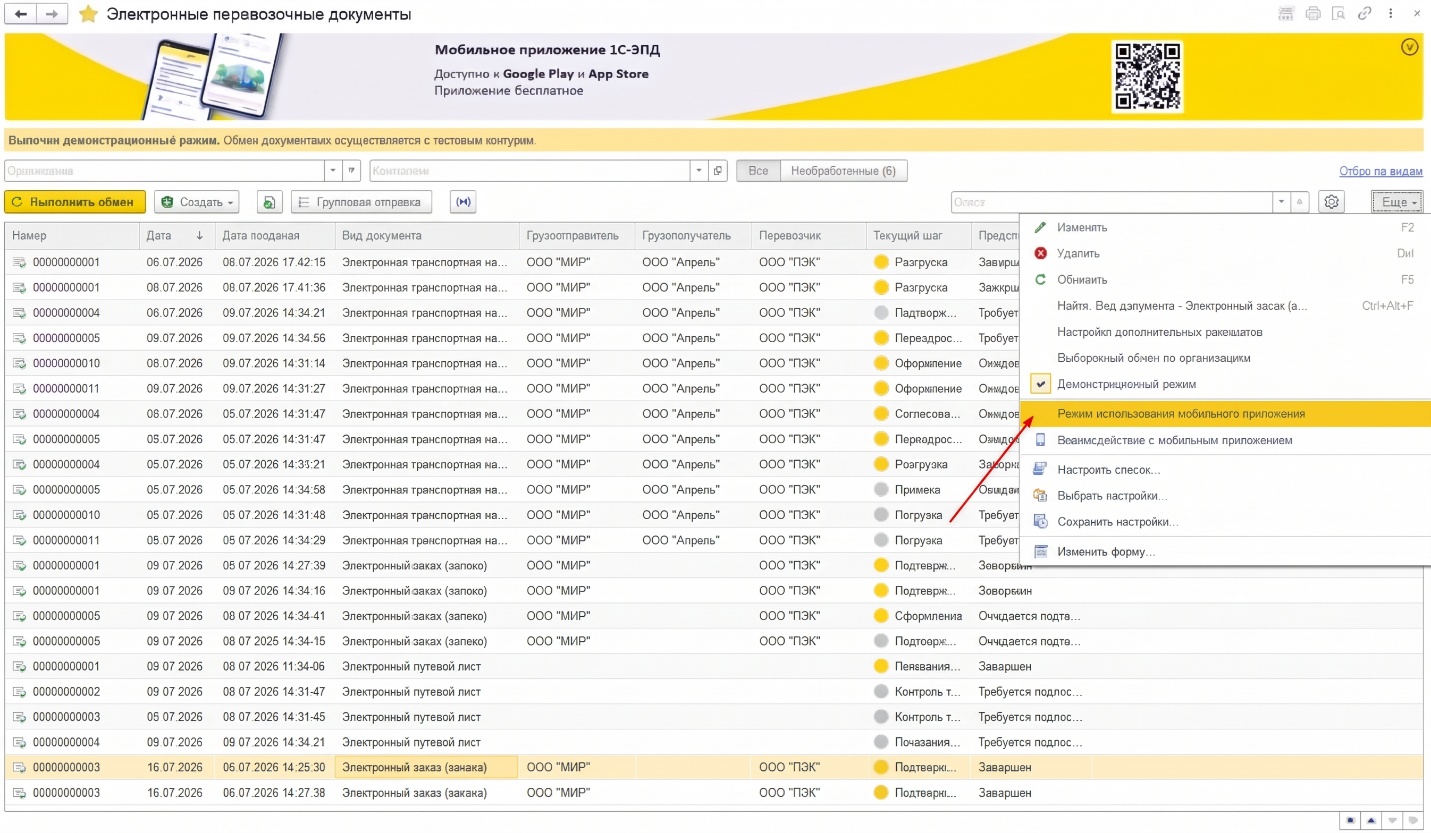
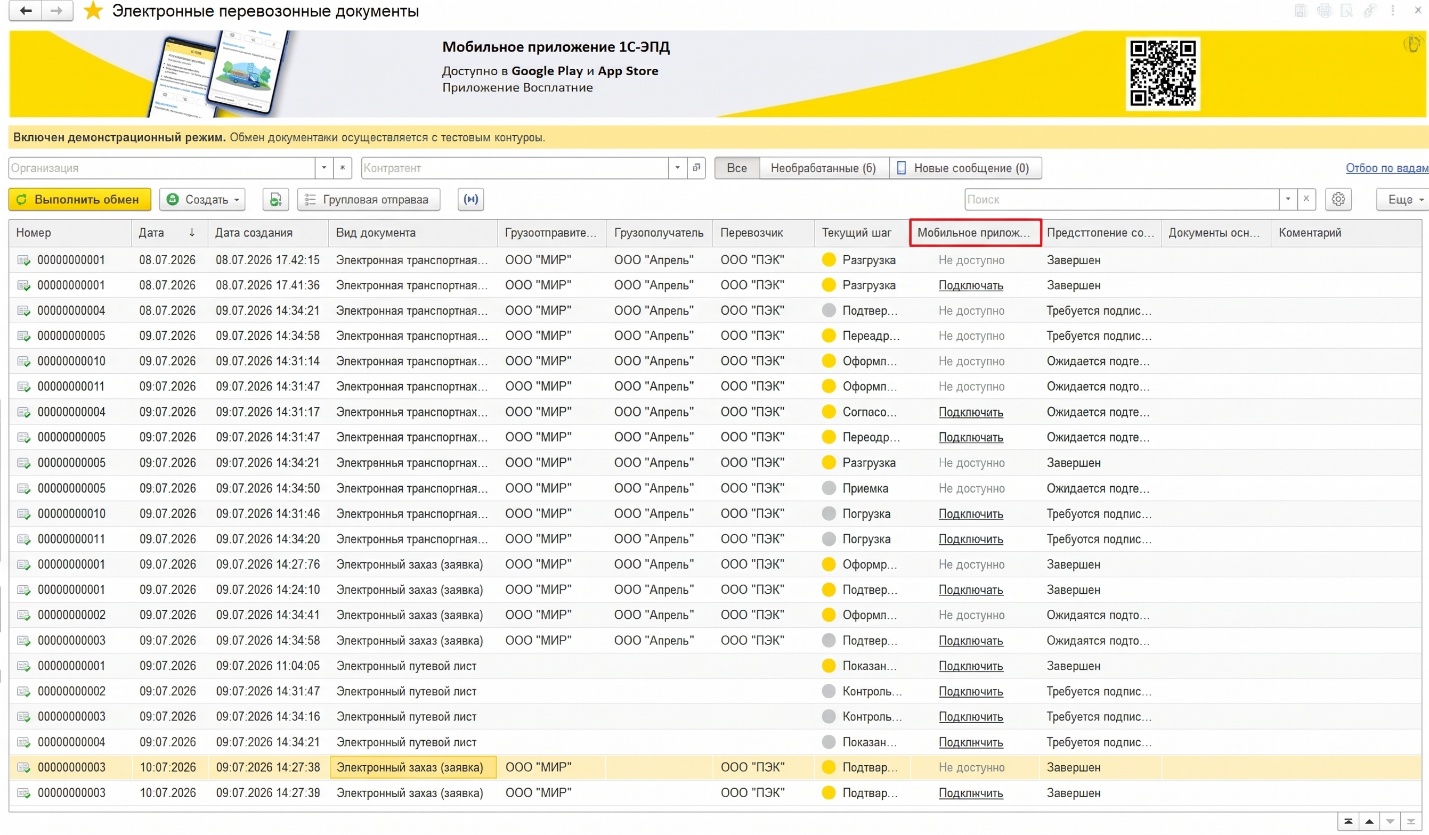
После этого в журнале появится дополнительная колонка «Мобильное приложение», в которой будет отображаться статус подключения пользователей.
Где подключить пользователей
Подключение выполняется непосредственно из информационной базы 1С.
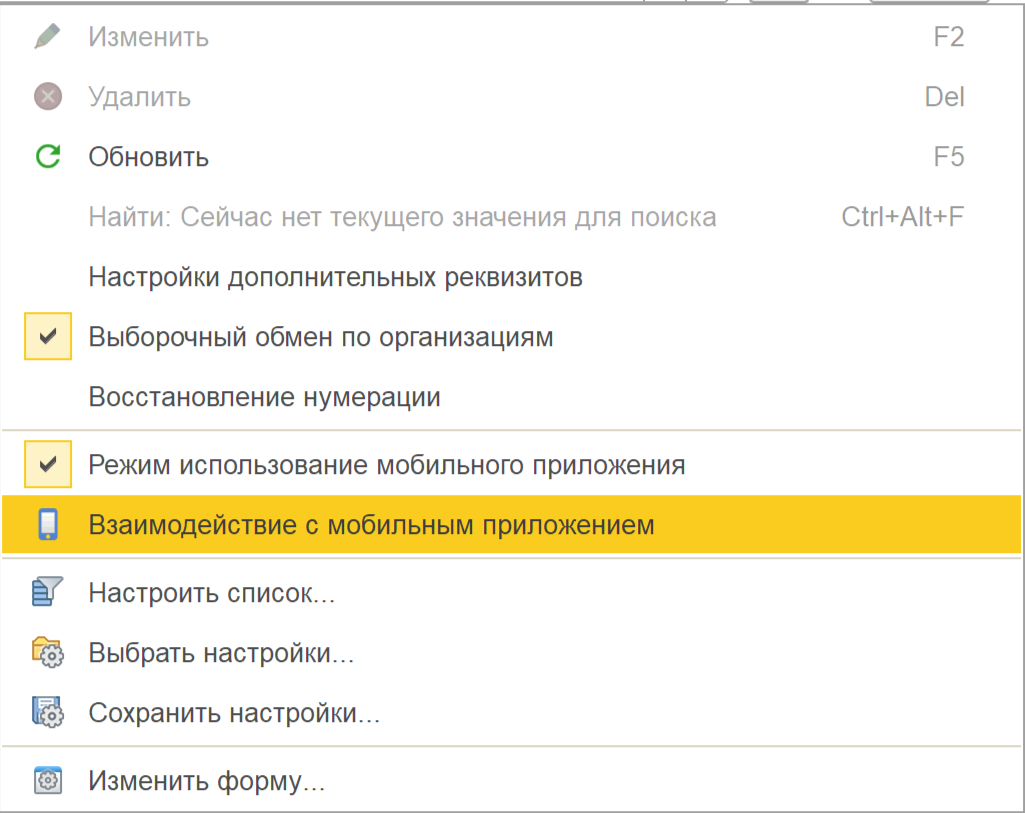
- Откройте журнал «Электронные перевозочные документы».
- Нажмите «Еще».
- Выберите команду «Взаимодействие с мобильным приложением».
В открывшемся справочнике «Мобильные устройства 1С-ЭПД» отображается список подключённых пользователей, их роли и состояние подключения.

Для добавления нового пользователя нажмите кнопку «Подключить». Откроется форма настройки мобильного устройства.
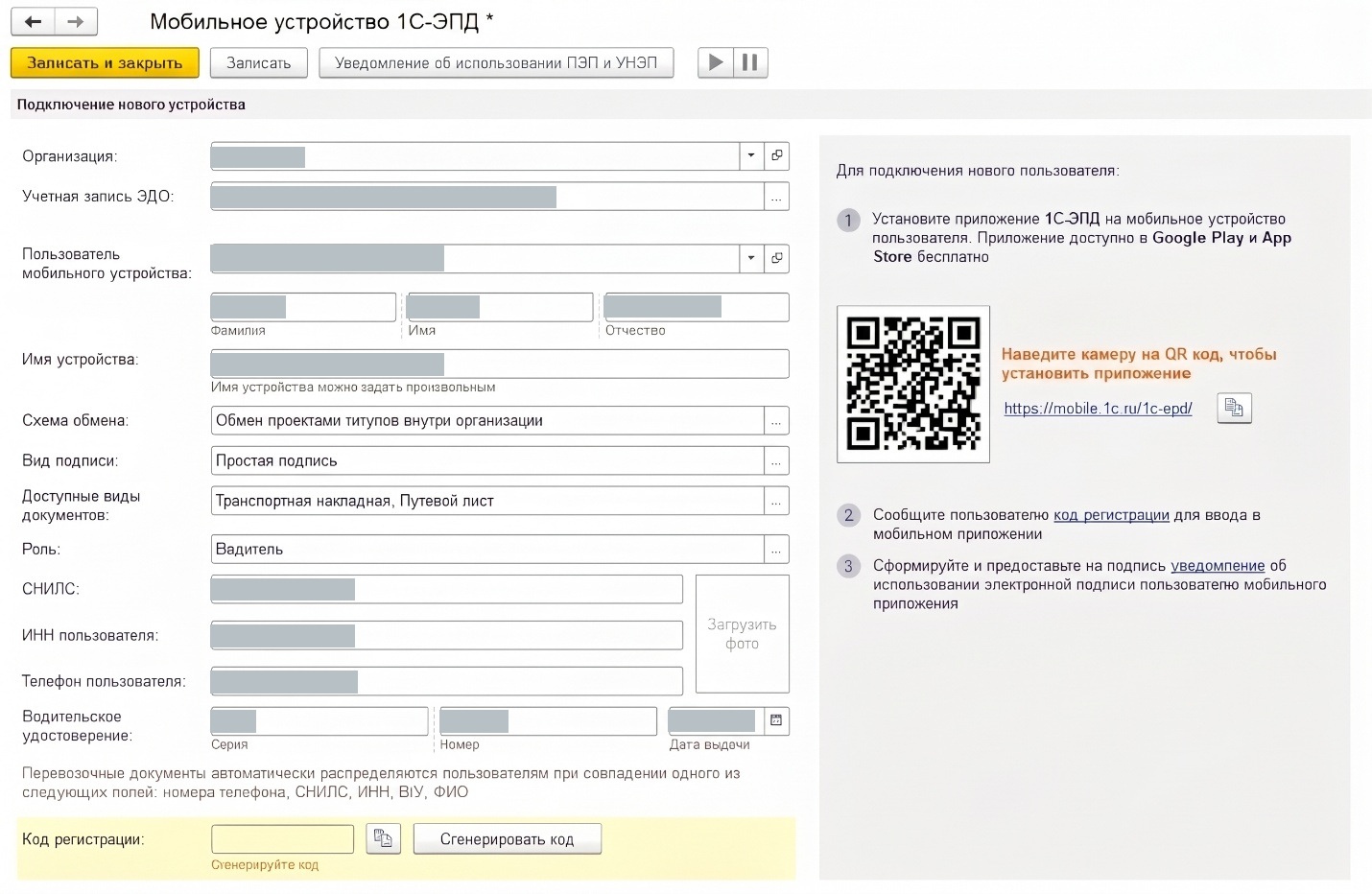
Набор заполняемых сведений зависит от роли сотрудника. Рассмотрим настройку каждой роли отдельно.
2. Настройка пользователей в зависимости от роли
2.1. Подключение водителя
При подключении водителя необходимо заполнить следующие сведения:
- ИНН;
- СНИЛС;
- контактный телефон;
- данные водительского удостоверения.
Дополнительно необходимо определить:
- схему обмена электронными документами;
- вид электронной подписи;
- типы документов, с которыми будет работать водитель: путевой лист и/или транспортная накладная.
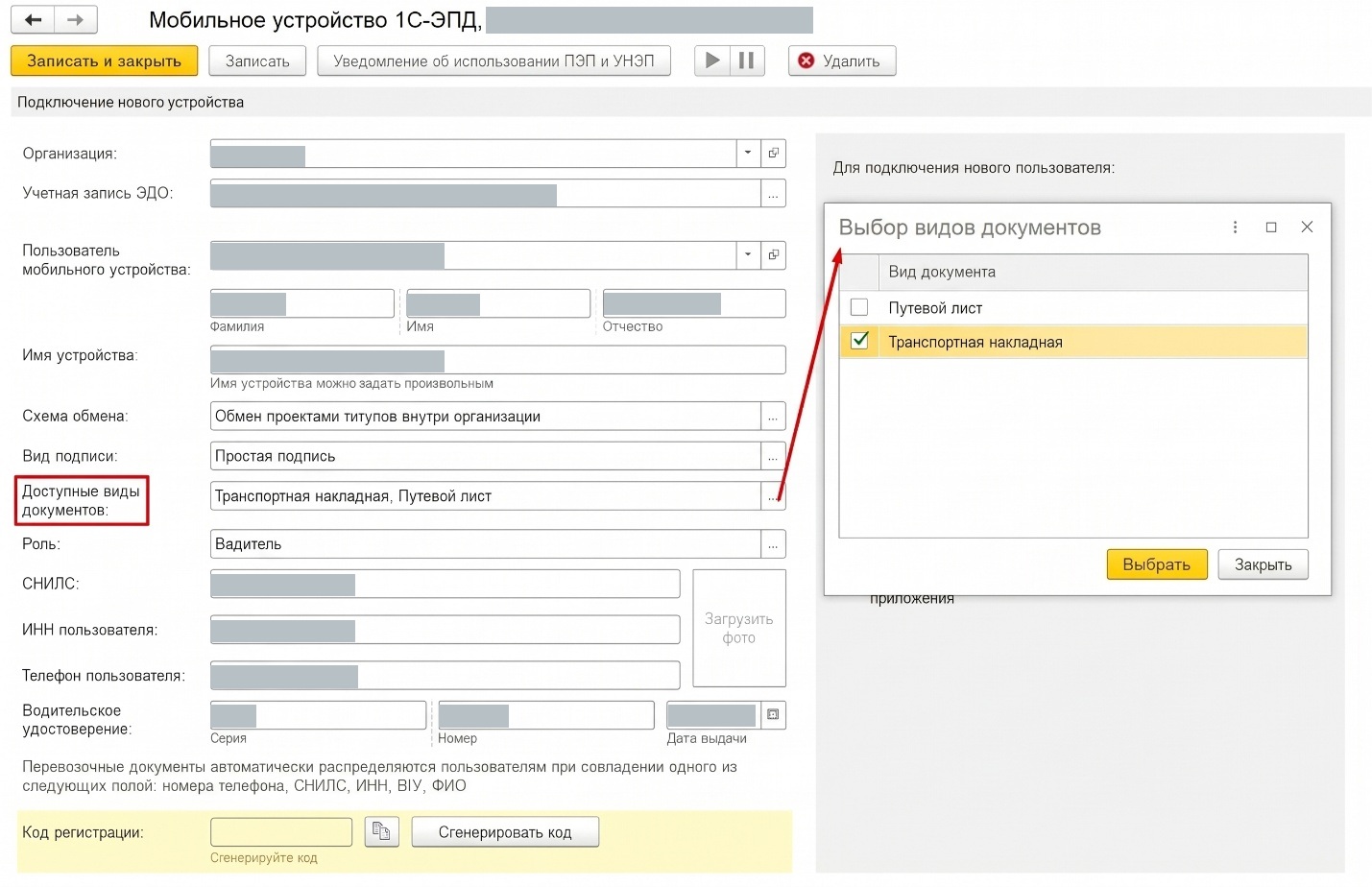
После заполнения формы сгенерируйте код регистрации и передайте его водителю.
Сотруднику необходимо установить приложение 1С-ЭПД на смартфон или планшет и при первом запуске ввести полученный код.
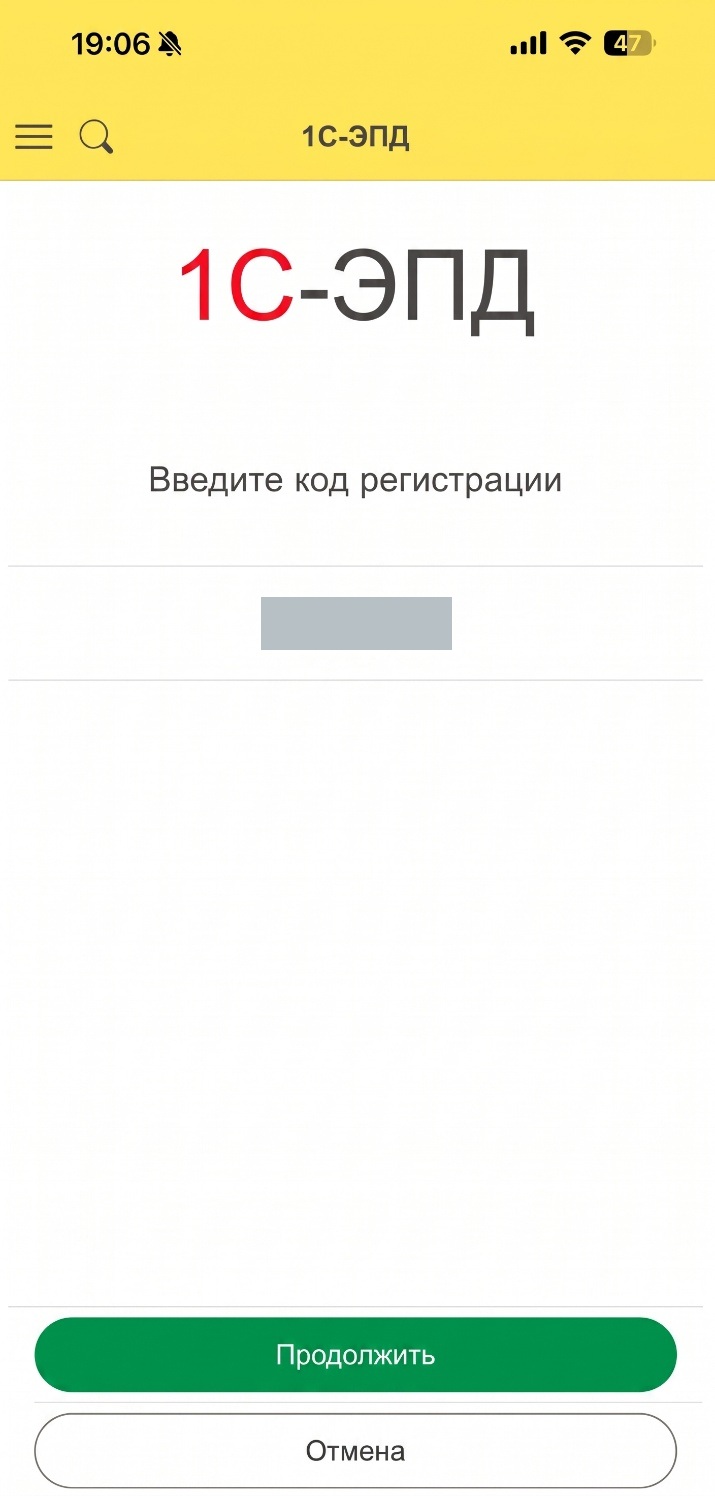
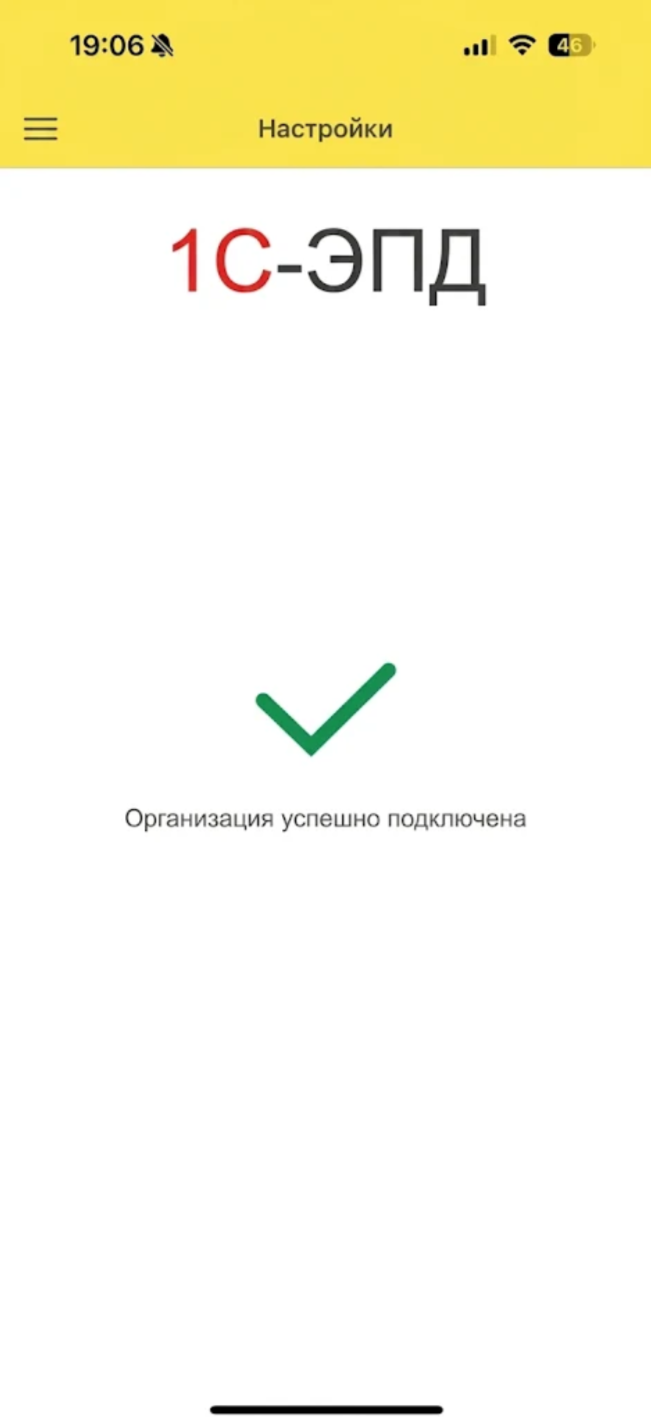
После успешной регистрации водитель будет подключён к организации и сможет работать с электронными перевозочными документами.
2.2. Подключение медицинского работника
Для подключения медицинского работника необходимо указать:
- ИНН;
- СНИЛС;
- контактный телефон;
- сведения о лицензии на проведение медицинских осмотров.
При настройке важно правильно выбрать схему обмена. Она зависит от того, кто проводит медицинские осмотры: штатный сотрудник организации или сторонняя медицинская организация.
Если медицинские осмотры проводит штатный сотрудник
В поле «Схема обмена» необходимо установить значение «Обмен проектами титулов внутри организации».
В этом случае медицинский работник подписывает в мобильном приложении проект титула с результатами медицинского осмотра.
После подписания проект отправляется на согласование сотруднику, который работает в настольной версии программы.
Если медицинские осмотры проводит сторонняя медицинская организация
В поле «Схема обмена» необходимо выбрать значение «Обмен напрямую с другими участниками».
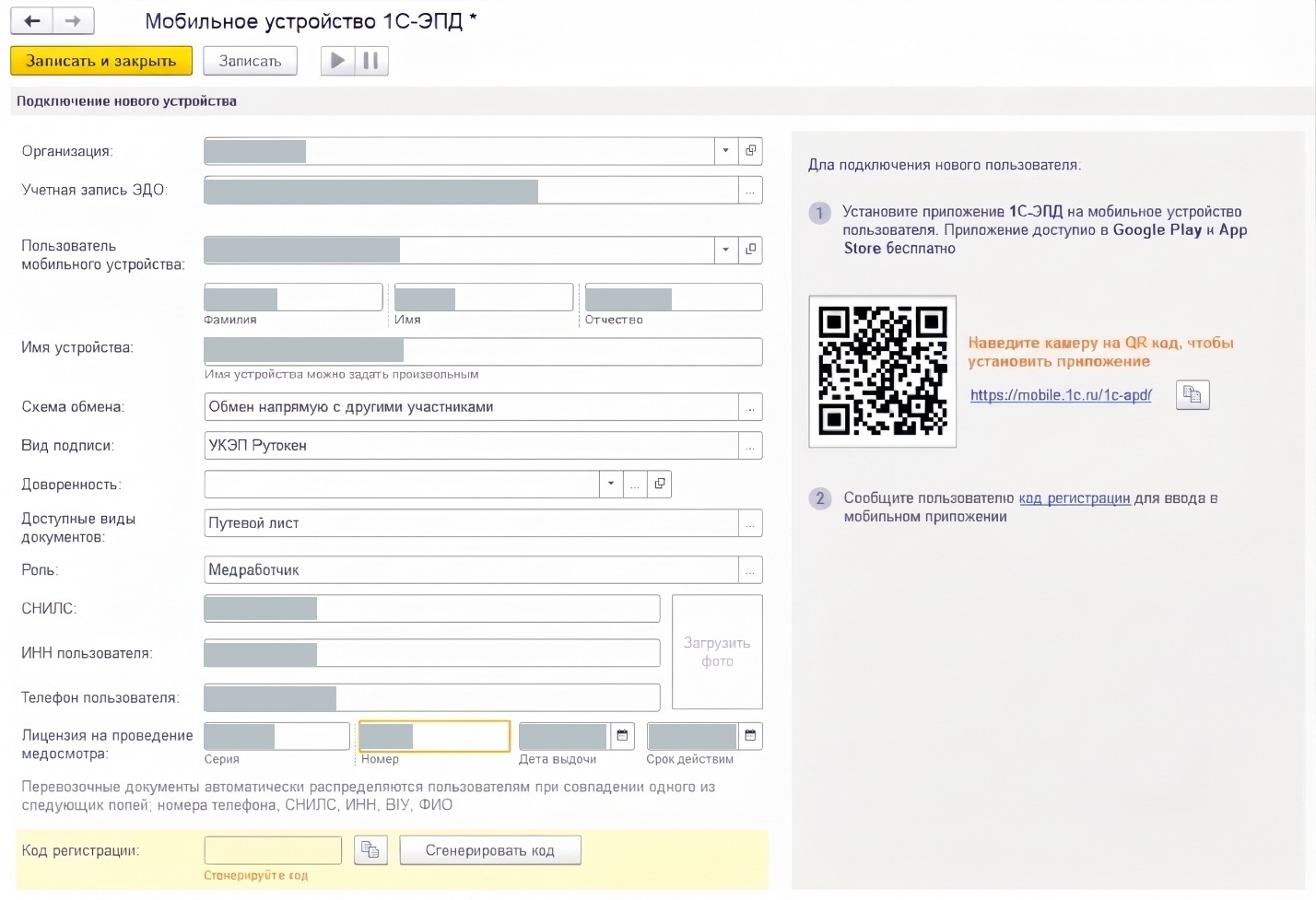
При этом у сторонней медицинской организации должна быть настольная версия программы для ведения внутреннего учёта и подготовки другой необходимой отчётности.
После заполнения всех данных сгенерируйте код регистрации и передайте его медицинскому работнику.
После ввода кода в мобильном приложении сотрудник будет подключён к организации.
2.3. Подключение механика и ответственного за показания одометра
Для подключения механика или сотрудника, ответственного за показания одометра, необходимо указать:
- ИНН;
- СНИЛС;
- контактный телефон.
Далее необходимо определить схему обмена документами.
При выборе схемы «Обмен проектами титулов внутри организации» сотрудник может подписывать проекты титулов простой электронной подписью (ПЭП) или усиленной неквалифицированной электронной подписью (УНЭП) через приложение «Госключ».
После подписания проект титула отправляется на согласование сотруднику, работающему в настольной версии программы.
При выборе схемы «Обмен напрямую с другими участниками» сотрудник может подписывать титулы усиленной квалифицированной электронной подписью (УКЭП).
Важно! Сотрудник, подписывающий титул 3 (допуск транспортного средства на линию) в электронном путевом листе, должен соответствовать квалификационным требованиям, установленным Приказом Минтранса России от 31.07.2020 № 282.
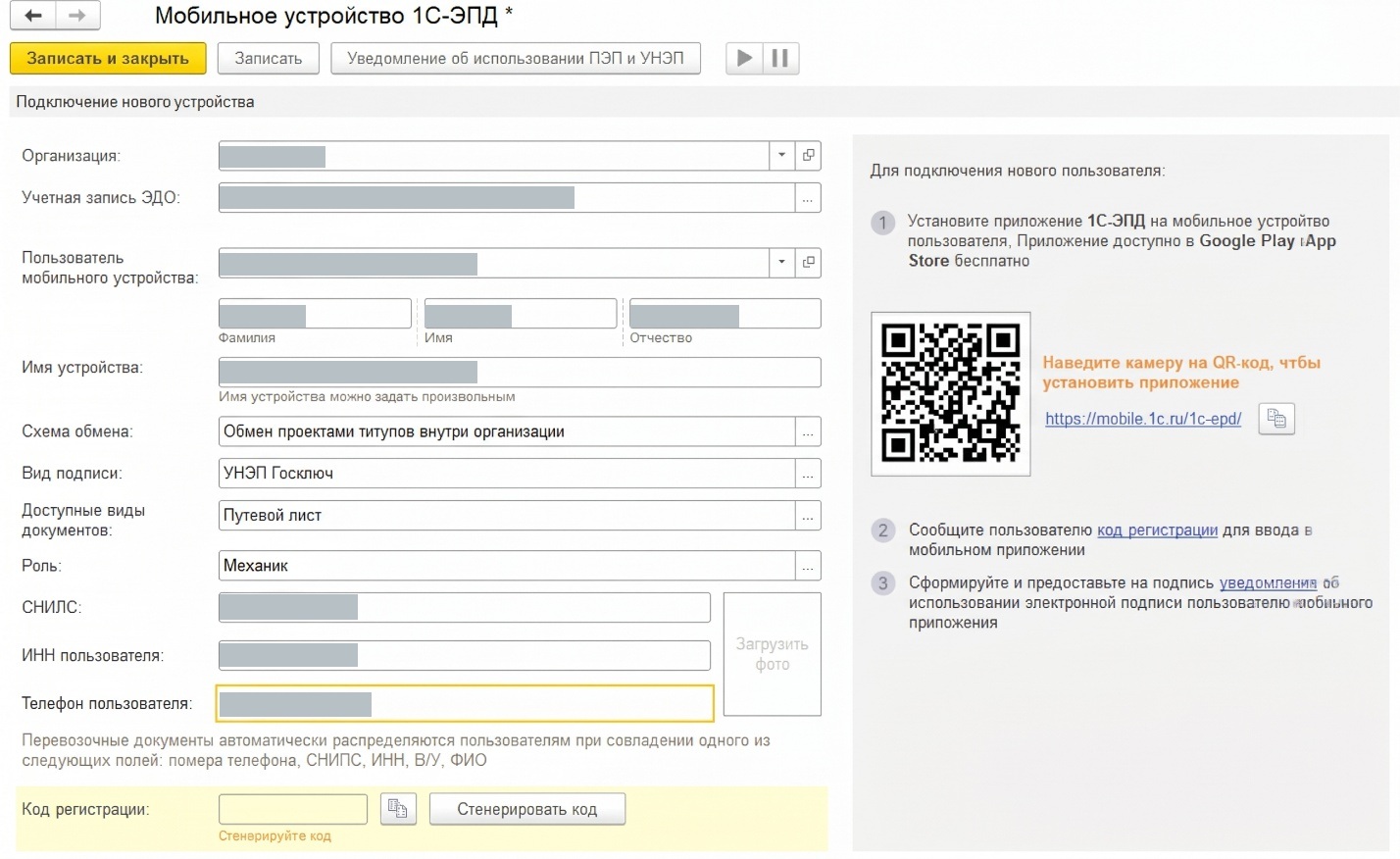
После заполнения формы сгенерируйте код регистрации и передайте его сотруднику. После ввода кода пользователь будет подключён к организации.
3. Выбор схемы обмена электронными документами
При подключении пользователя можно выбрать одну из двух схем взаимодействия с электронными перевозочными документами.
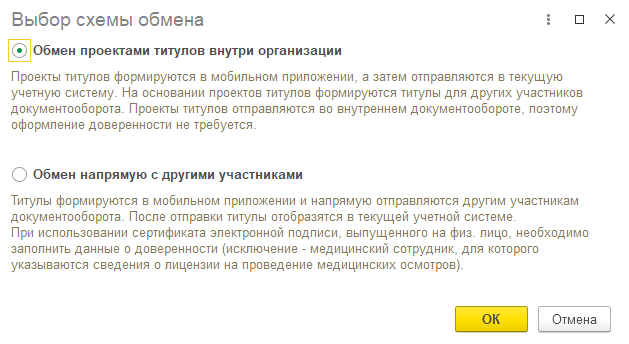
Обмен проектами титулов внутри организации
При использовании этой схемы проекты титулов формируются в мобильном приложении, после чего передаются в информационную базу 1С.
На основании полученных проектов в программе формируются титулы для остальных участников перевозки.
Водитель подписывает в мобильном приложении титул 2 (погрузка) электронной транспортной накладной своей простой электронной подписью.
После этого уполномоченный сотрудник организации, например диспетчер или логист, подписывает соответствующий титул своей усиленной квалифицированной электронной подписью (УКЭП) непосредственно в информационной базе перевозчика.
Для использования ПЭП и УНЭП необходимо сформировать документ «Уведомление об использовании ПЭП и УНЭП» и передать его пользователю на подписание.

Это уведомление подтверждает, что сотрудник ознакомлен с условиями и согласен использовать простую электронную и усиленную неквалифицированную электронную подписи во внутреннем документообороте организации.
Обмен напрямую с другими участниками
При выборе этой схемы титулы формируются непосредственно в мобильном приложении и отправляются другим участникам перевозки без дополнительного формирования титулов в информационной базе перевозчика.
Водитель подписывает титул 2 (погрузка) электронной транспортной накладной своей усиленной квалифицированной электронной подписью (УКЭП) непосредственно в мобильном приложении.
После подписания ЭТрН переходит в следующий статус и становится доступной для подписания грузополучателю.
4. Виды электронной подписи в 1С-ЭПД
При подключении мобильного устройства в поле «Вид подписи» можно выбрать один из трёх вариантов.
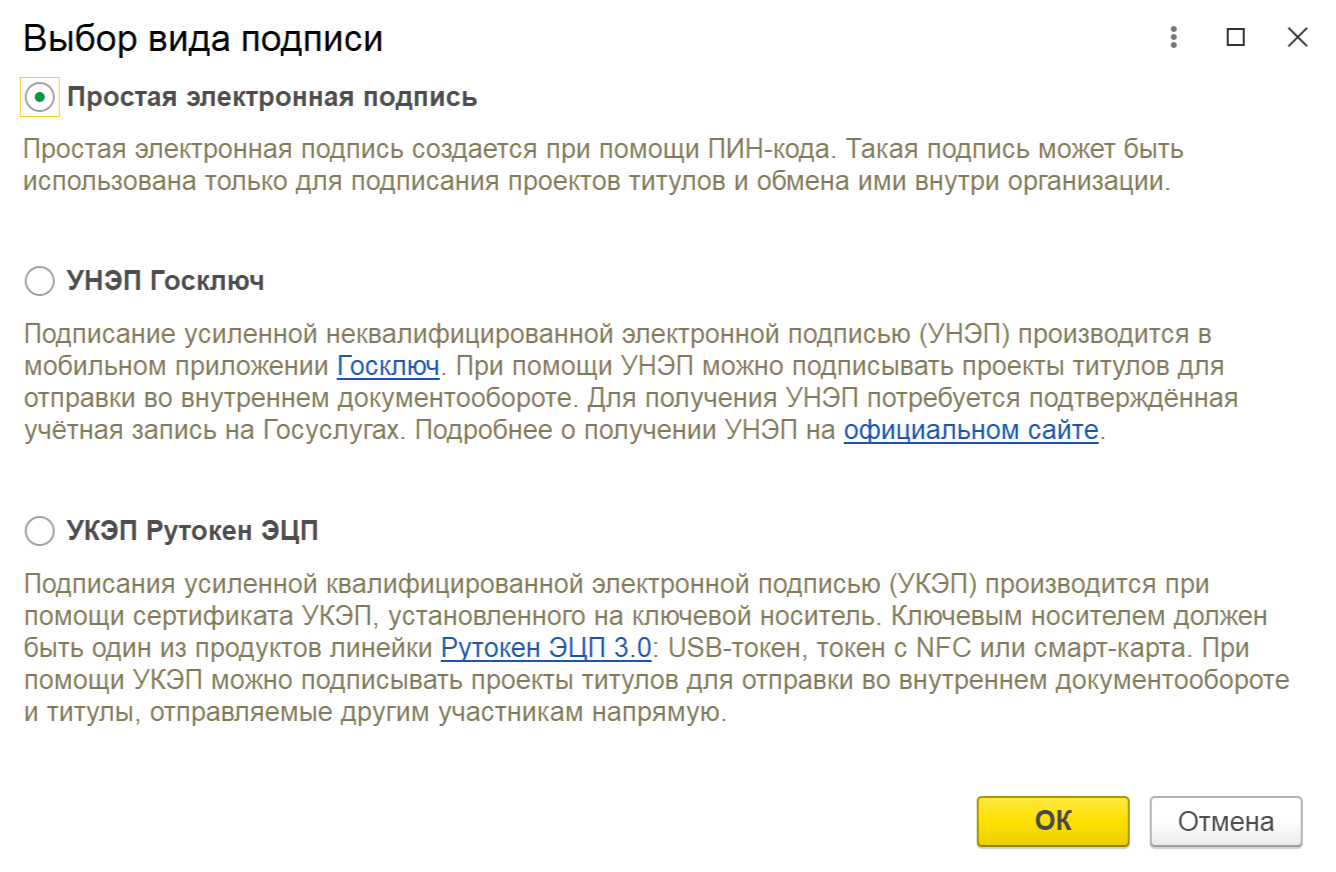
Простая электронная подпись (ПЭП)
Электронная подпись, которая позволяет подтвердить, что документ подписан определённым лицом, посредством использования паролей, кодов или других средств идентификации.
Усиленная неквалифицированная электронная подпись (УНЭП)
В мобильном приложении 1С-ЭПД используется УНЭП с помощью приложения «Госключ».
Такая подпись создаётся с использованием специальных программных средств, позволяет определить лицо, подписавшее документ, и обеспечивает защиту документа от несанкционированного изменения.
УНЭП может признаваться равнозначной собственноручной подписи в случаях, предусмотренных законодательством или соглашением сторон.
Усиленная квалифицированная электронная подпись (УКЭП)
Для подписания документов в мобильном приложении используется Рутокен ЭЦП 3.0.
УКЭП обладает высокой юридической значимостью, соответствует требованиям Федерального закона № 63-ФЗ «Об электронной подписи» и при соблюдении установленных законом условий признаётся равнозначной собственноручной подписи.
После выбора вида подписи, заполните остальные данные физического лица. Затем сгенерируйте код регистрации и сообщите его сотруднику.
5. Переподключение водителя к мобильному приложению 1С-ЭПД
Рассмотрим ситуацию, когда водитель изначально работал по схеме «Обмен проектами титулов внутри организации» и подписывал отметки о погрузке и выгрузке простой электронной подписью или УНЭП через «Госключ».
В дальнейшем организация может предоставить водителю полномочия подписывать титулы от своего имени с использованием собственной усиленной квалифицированной электронной подписи (УКЭП).
В этом случае необходимо изменить ранее созданные настройки подключения.
Как изменить параметры подключения
- Откройте справочник «Мобильные устройства 1С-ЭПД».
- Найдите нужного пользователя.
- Откройте ранее созданную форму подключения.

В открывшейся форме нажмите кнопку «Изменить».
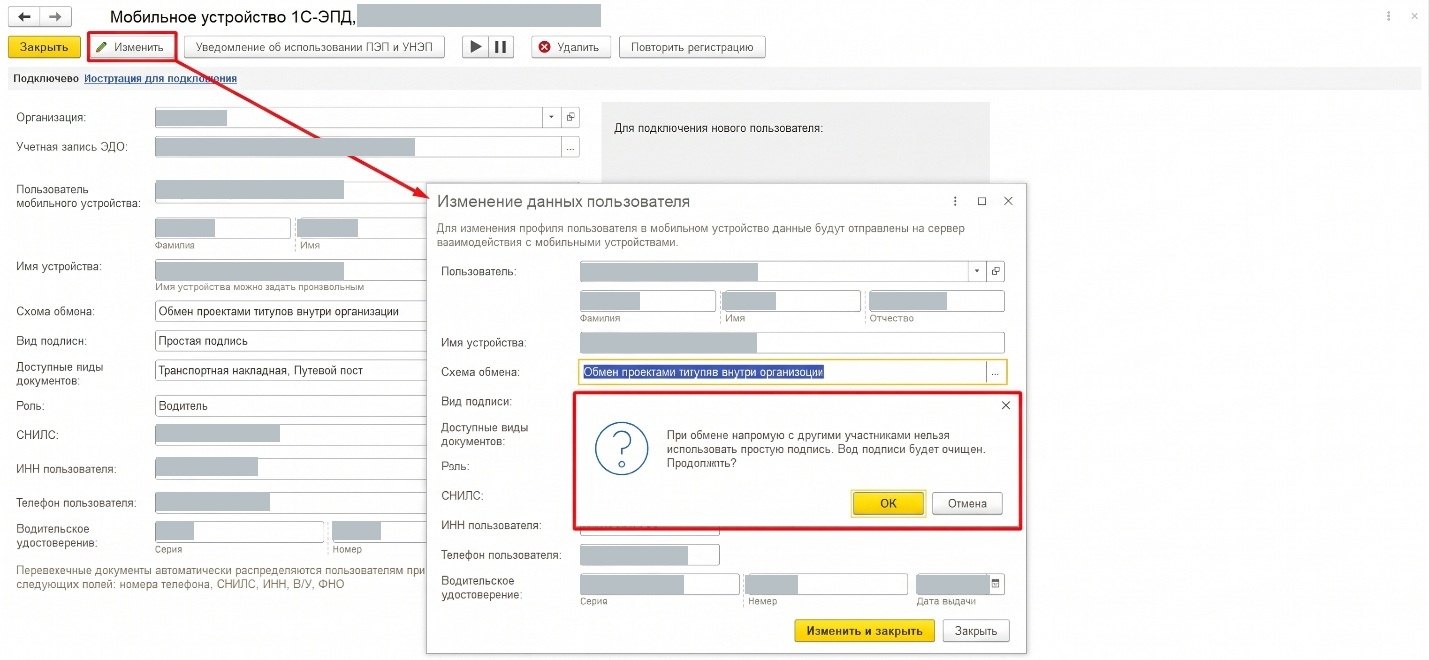
Если водитель будет подписывать титулы непосредственно из мобильного приложения с помощью УКЭП Рутокен ЭЦП 3.0, необходимо:
- изменить схему обмена документами;
- установить соответствующий вид электронной подписи;
- указать сведения о доверенности.
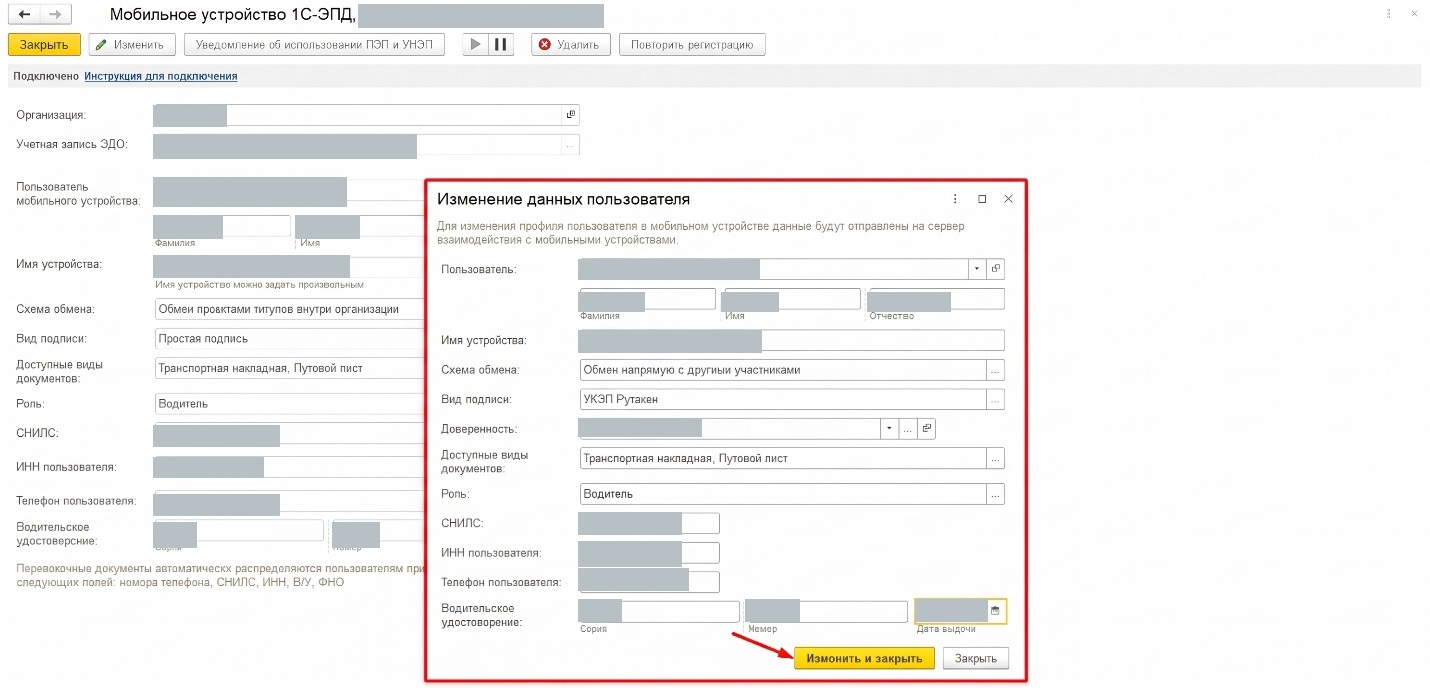
После сохранения изменений, водителю необходимо выполнить настройку подписания электронных перевозочных документов с помощью УКЭП Рутокен ЭЦП 3.0.
Заключение
Мобильное приложение 1С-ЭПД позволяет организовать работу с электронными перевозочными документами непосредственно на мобильных устройствах водителей, медицинских работников, механиков и других участников перевозочного процесса.
Правильная настройка ролей, схем обмена и видов электронной подписи позволяет адаптировать работу приложения под особенности документооборота конкретной организации.
В следующих статьях рассмотрим подробнее:
- настройка подписания электронных перевозочных документов через приложение «Госключ»
- настройка подписания ЭПД усиленной квалифицированной электронной подписью Рутокен ЭЦП 3.0
- подписание водителем ЭТрН по схеме «Обмен проектами титулов внутри организации»;
- подписание водителем ЭТрН по схеме «Обмен напрямую с другими участниками».