Новый интерфейс 1С 8.5 на примере конфигурации 1С: УНФ. Как начать работать?
После длинных праздников вышли на работу и обнаружили, что привычная «желтая» 1С-ка преобразилась до неузнаваемости? Не можете сориентироваться, долго «копаетесь» в программе вместо того, чтобы разбирать новогодние «завалы»? Ищете волшебную кнопку, чтобы вернуть всё «как было»? Наша статья призвана помочь вам! В статье мы расскажем:
— как вернуть «как было», хотя, конечно, все равно будет немного отличаться от привычного,
— как начать адаптироваться к новому интерфейсу программы, который 1С разработала более красивым и удобным.
Рассмотрим на примере конфигурации 1С: Управление нашей фирмой (1С: УНФ).
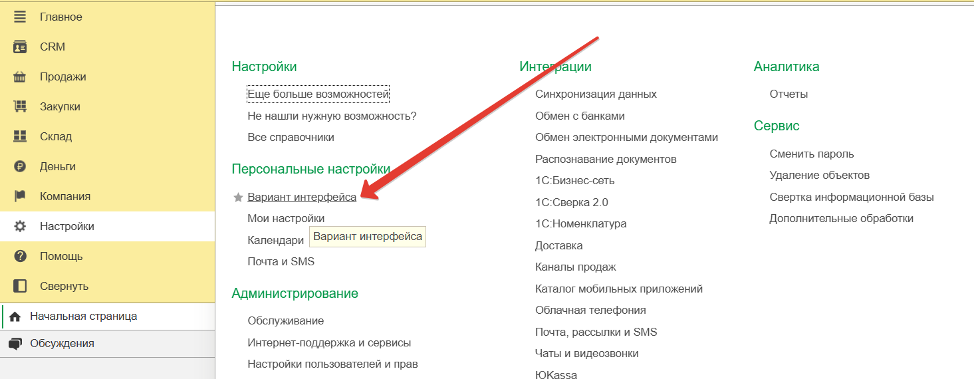
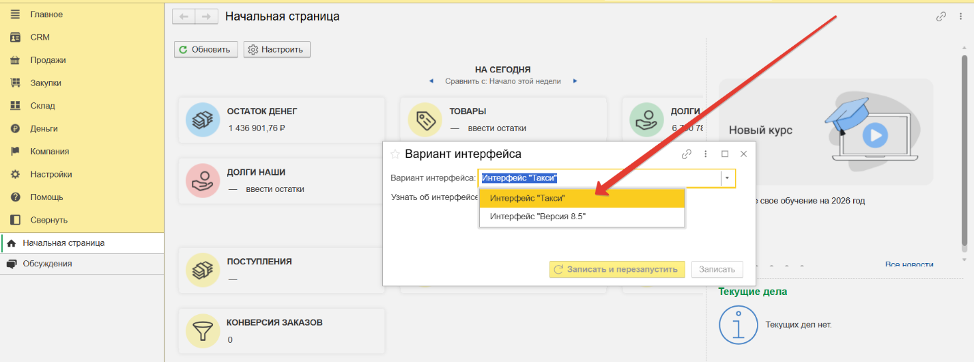
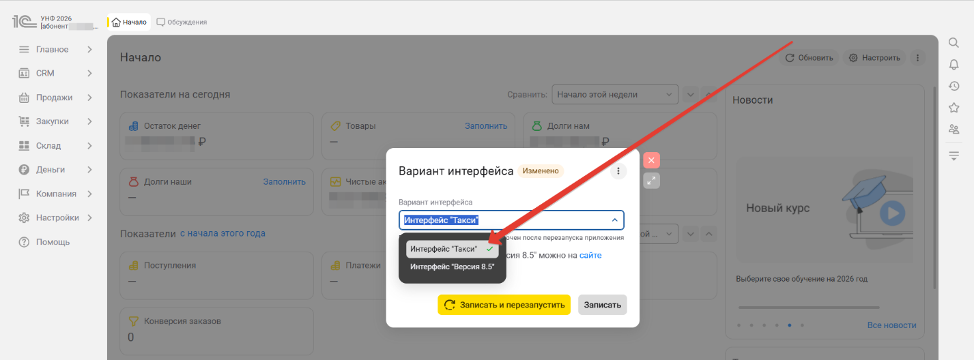
Стоит отметить, что новый интерфейс доступен после обновления платформы 1С: Предприятие с версии 8.3 на версию 8.5. В случае обновления программы 1С: УНФ до нового релиза 3.0.13.210, переход на платформу 8.5 станет обязательным. Переключиться со старого интерфейса «Такси» на новый можно в разделе «Настройки – Персональные настройки – Вариант интерфейса», далее выбрать Интерфейс «Версия 8.5», нажать кнопку «Записать» и перезапустить программу
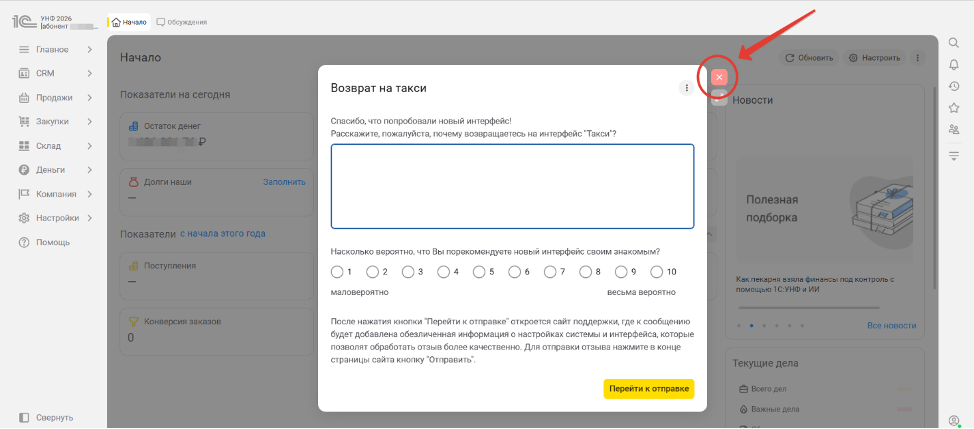
Подобным образом можно вернуться к варианту «Такси». После выбора интерфейса «Такси» программа выведет окно с просьбой пояснить причину возвращения к старому интерфейсу. Можно просто закрыть форму с помощью красного крестика или оставить отзыв.
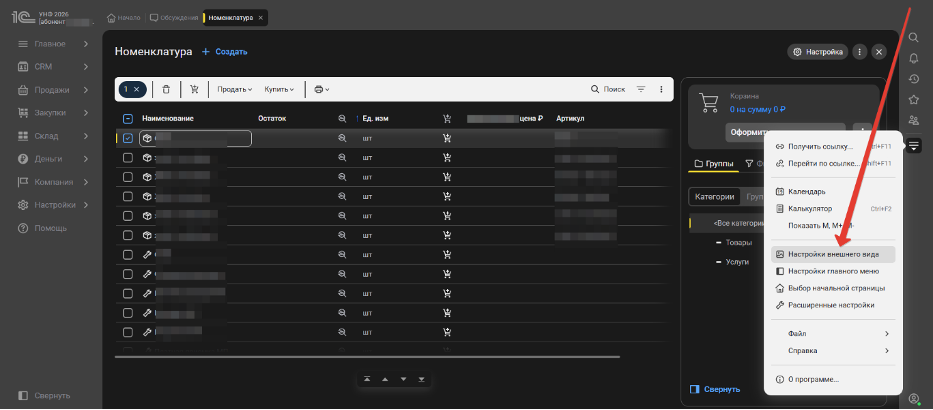
Первым делом мы видим, как сильно изменилось цветовое оформление интерфейса: привычный желтый фон и черный текст заменили белый, серый и даже черный фон (при выборе темной темы оформления) и серый или белый шрифт. Поменять цвет оформления можно в разделе «Настройки внешнего вида».
Давайте рассмотрим, какие явные изменения произошли в функциональности справочников и документов программы.
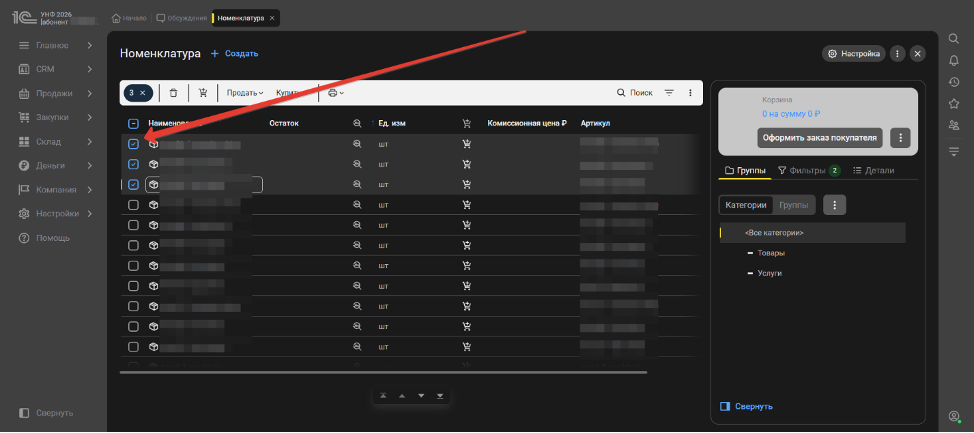
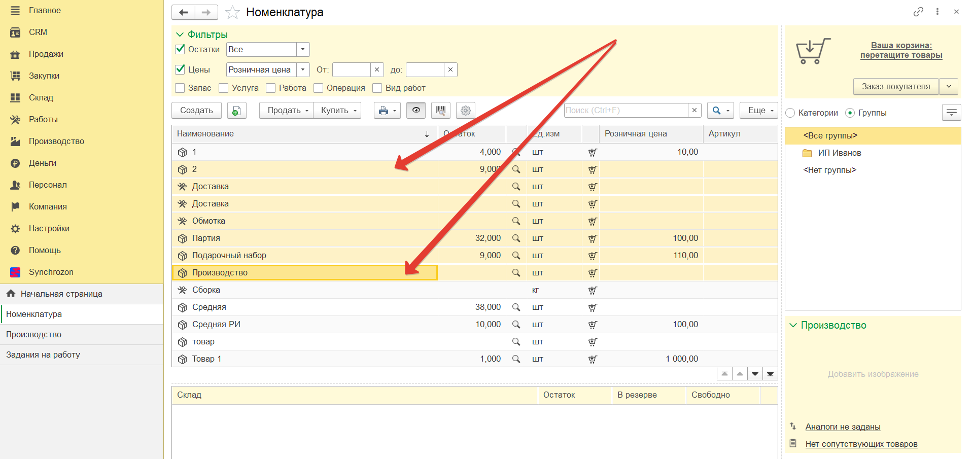
В списке справочника номенклатура появилась возможность отбора номенклатуры проставлением галочек в чек-боксы, что вполне может облегчить работу с формой списка справочника. В прежнем интерфейсе для этих целей нужно было выделить необходимые элементы списка.
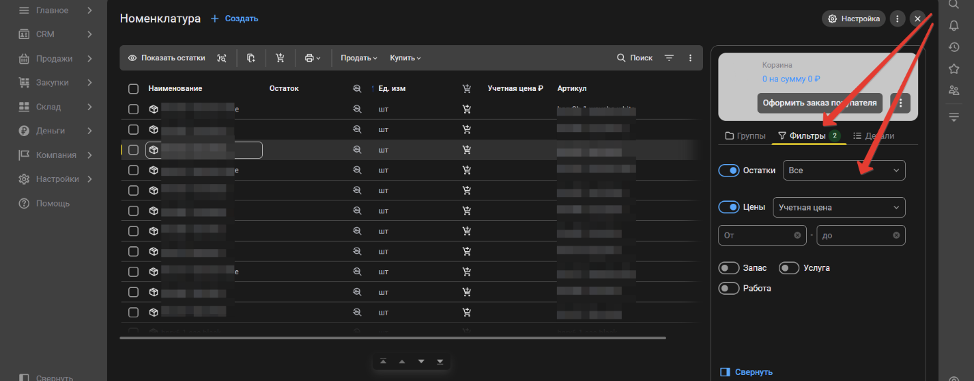
Довольно востребованные фильтры по состоянию остатков, видам цен и типам номенклатуры в новом интерфейсе 8.5 находятся на одноименной вкладке справа от формы списка, а не сверху, где мы привыкли ее искать.
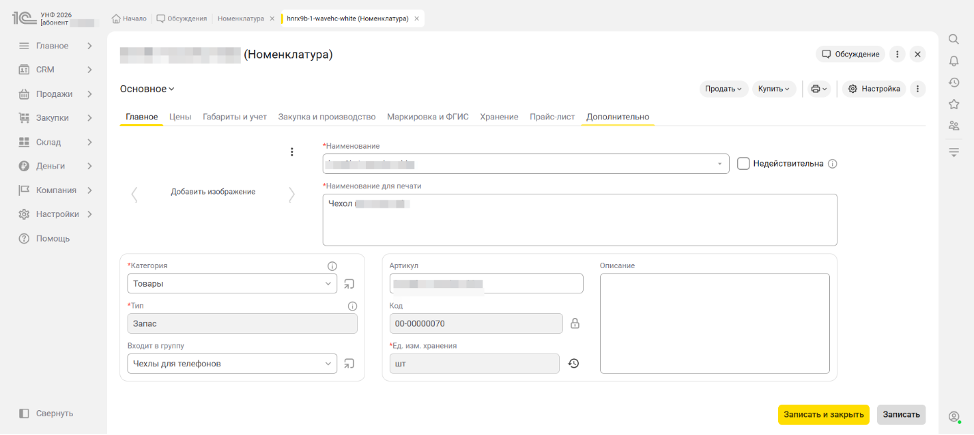
Карточка номенклатуры тоже сильно изменилась: все, что ранее располагалось на одной странице теперь разнесено на несколько вкладок
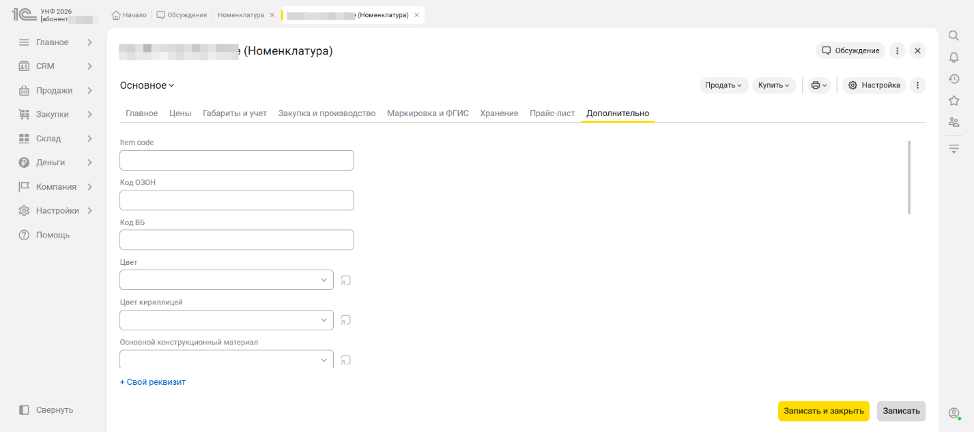
Может оказаться удобным, что теперь можно разместить все дополнительные реквизиты на отдельной вкладке в конце карточки товара.
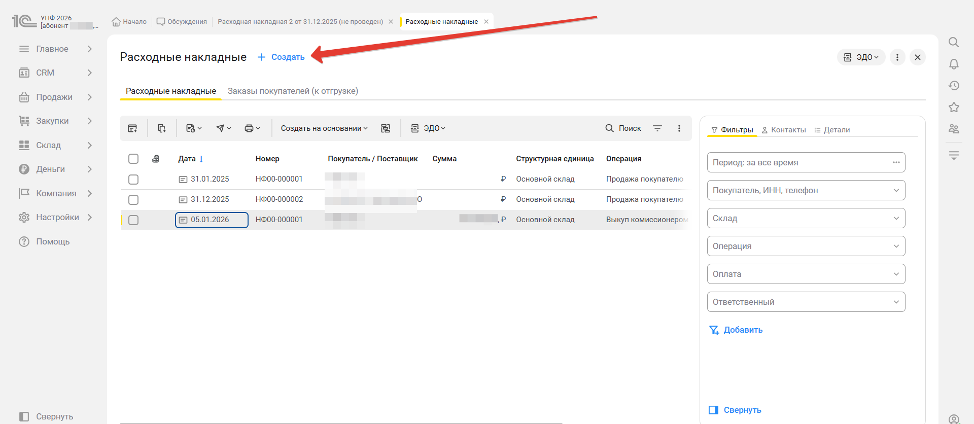
Чек-боксы для выбора документов можем увидеть и в списке документов.
Кнопка «Создать» в новом интерфейсе выглядит совсем иначе и расположена выше, поэтому может быть сложно ее найти.
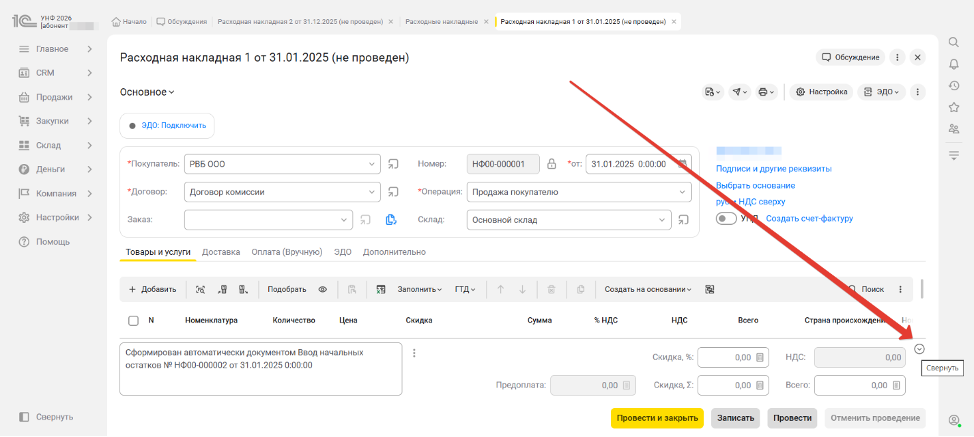
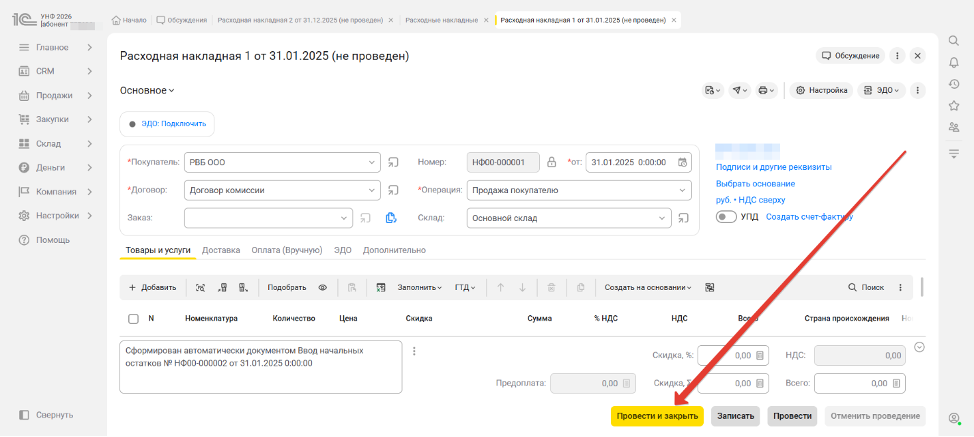
Документ Расходная накладная содержит привычные поля, вкладки и команды. Нижняя часть документа, в которой располагаются итоговые суммы расчетов и комментарий, отображается в свёрнутом виде. Можно развернуть нажатием на символ в правом верхнем углу, как показано на скриншоте
Такие востребованные кнопки, как «Провести и закрыть», «Записать», «Провести», в интерфейсе 8.5 расположены внизу, а не сверху, как мы привыкли. Кнопка «Провести и закрыть» подсвечена желтым цветом, поэтому найти ее не составляет труда, что делает эти изменения незначительными, на наш взгляд.
Мы разобрали лишь часть изменений, которые можно обнаружить в новом интерфейсе 8.5. К сожалению, все изменения и новшества, с которыми предстоит познакомиться при переходе на новый интерфейс программы 1С УНФ, невозможно разобрать в одной статье. Мы рекомендуем вам периодически переключаться на новый интерфейс, знакомиться с изменениями, пробовать его «на вкус», возвращаясь к старому «Такси», когда нужно сделать работу быстро и по привычке.