Работа с «Задачами организации» в БП 3.0 – некоторые «хитрости».
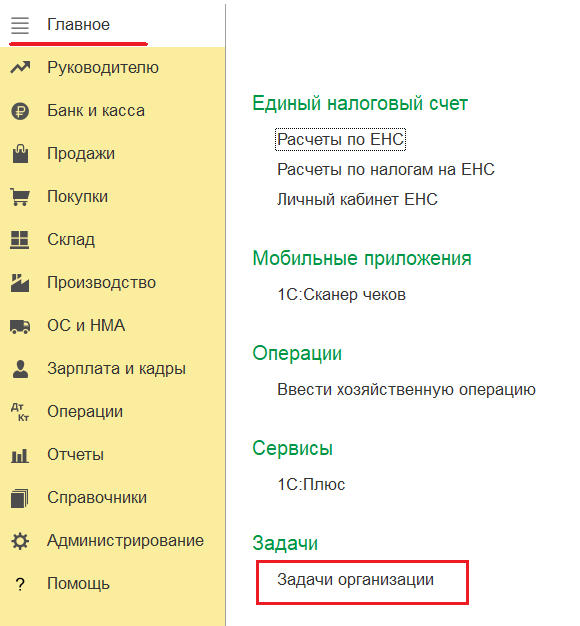
Списком задач организации удобно пользоваться для подготовки Уведомлений, уплаты налогов, подготовки отчётности. Он находится в разделе «Главное — Задачи организации»:
Обычно этот список пополняется и изменяется автоматически при установке новых релизов. Но приходится сталкиваться с тем, что он не изменился после этого, либо в него не загружаются новые задачи. Тогда его можно обновить самостоятельно. Бывают и другие ситуации, при которых эта возможность может понадобиться, например, если нужно загрузить задачи за более длительный период.
Как это сделать?
Для этого нужно:
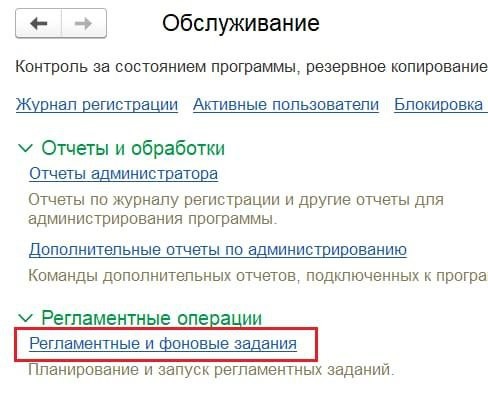
🔴 зайти в раздел «Администрирование — Обслуживание- Регламентные операции — Регламентные и фоновые задания»:
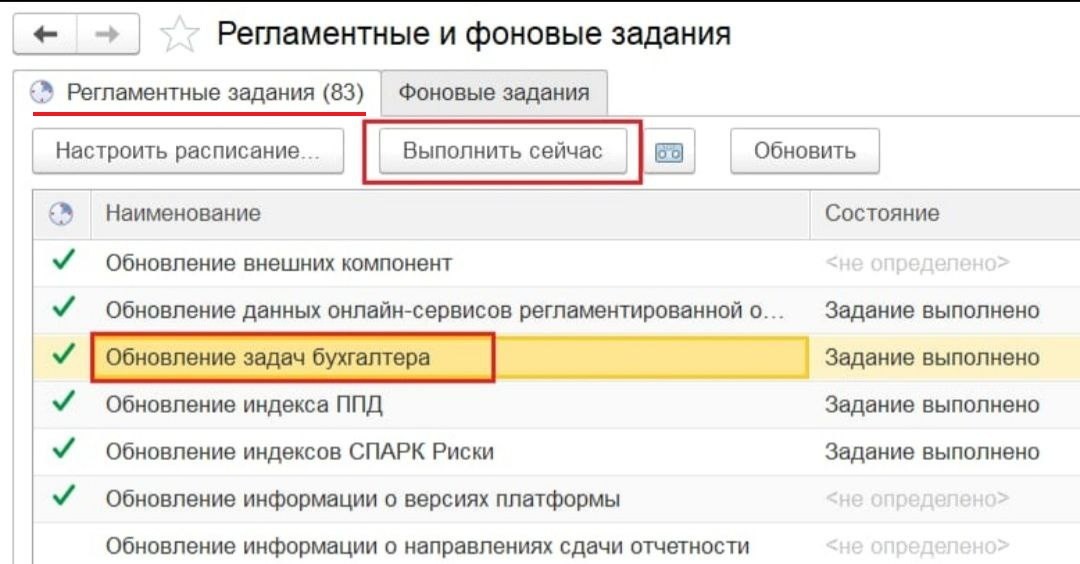
🔴 далее на вкладке «Регламентные задания» найти задание «Обновление задач бухгалтера» (удобнее это сделать с помощью поиска) и нажать кнопку «Выполнить сейчас»:
Когда этот процесс завершится, то можно перейти в список задач организации и там обновить его форму через меню «Ещё — Обновить».
Иногда бывает, что список задач с первого раза не обновился, тогда эту процедуру можно повторить.
Дата актуальности списка задач.
Загрузка списка задач происходит до определённой даты (даты актуальности), которая устанавливается в программе автоматически. Но её можно проверить и при необходимости изменить, если, например, оказалось, что она меньше текущей даты, и поэтому задачи за будущий период не загружаются, и т.п.
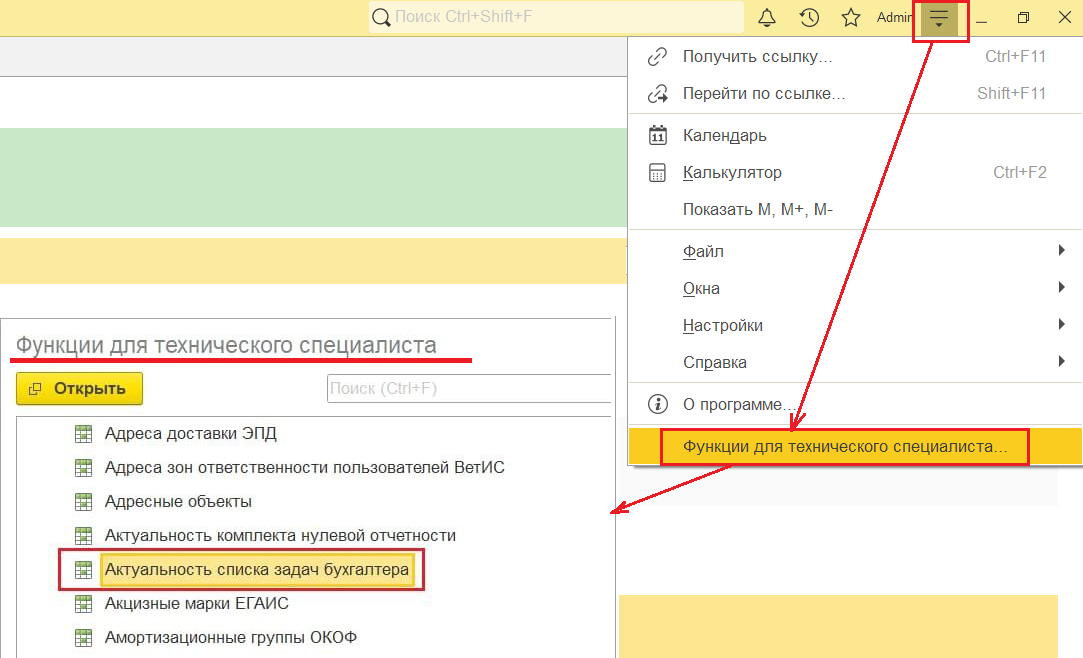
Проверить и изменить её можно, если через «Функции технического специалиста» открыть регистр сведений «Актуальность списка задач бухгалтера» (найти его удобнее с помощью поиска):
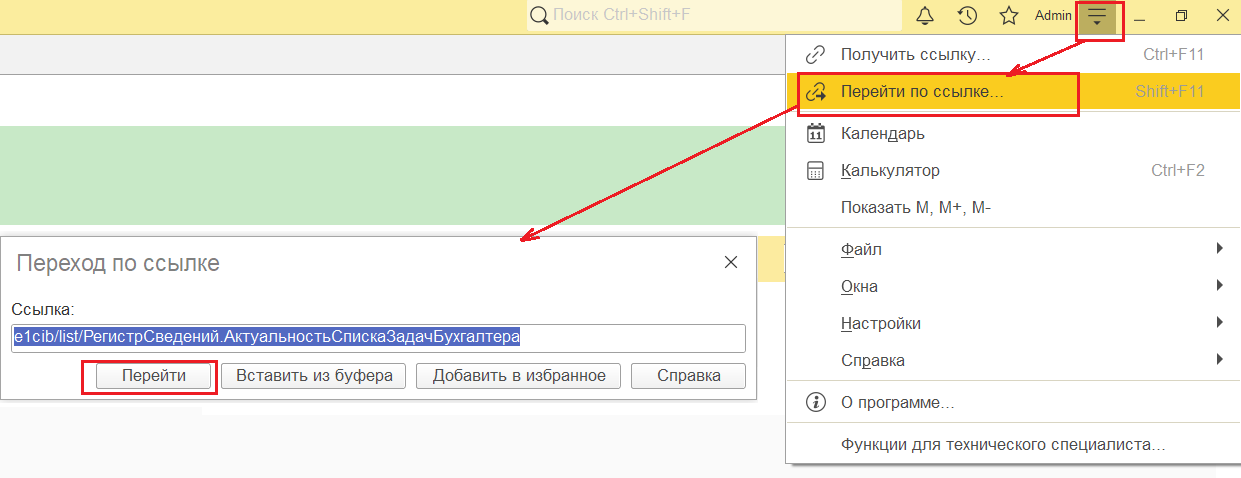
Если база находится во фреше, то открыть этот регистр можно, перейдя по ссылке: e1cib/list/РегистрСведений.АктуальностьСпискаЗадачБухгалтера, например:
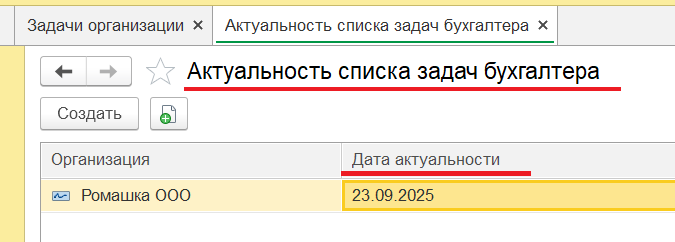
В этом регистре можно проверить и изменить эту дату для выбранной организации. Она должна быть больше текущей даты, но не слишком «далеко в будущем» (обычно это следующий месяц от текущей даты). Например:
Если эту дату пришлось скорректировать, то после этого нужно опять выполнить «Обновление задач бухгалтера» (см. выше).
Отметка выполненных задач.
В списке задач можно самостоятельно отмечать выполненные задачи (для удобства), чтобы, например, у них не отображался статус «просрочено» в тех случаях, когда они были выполнены не через этот список.
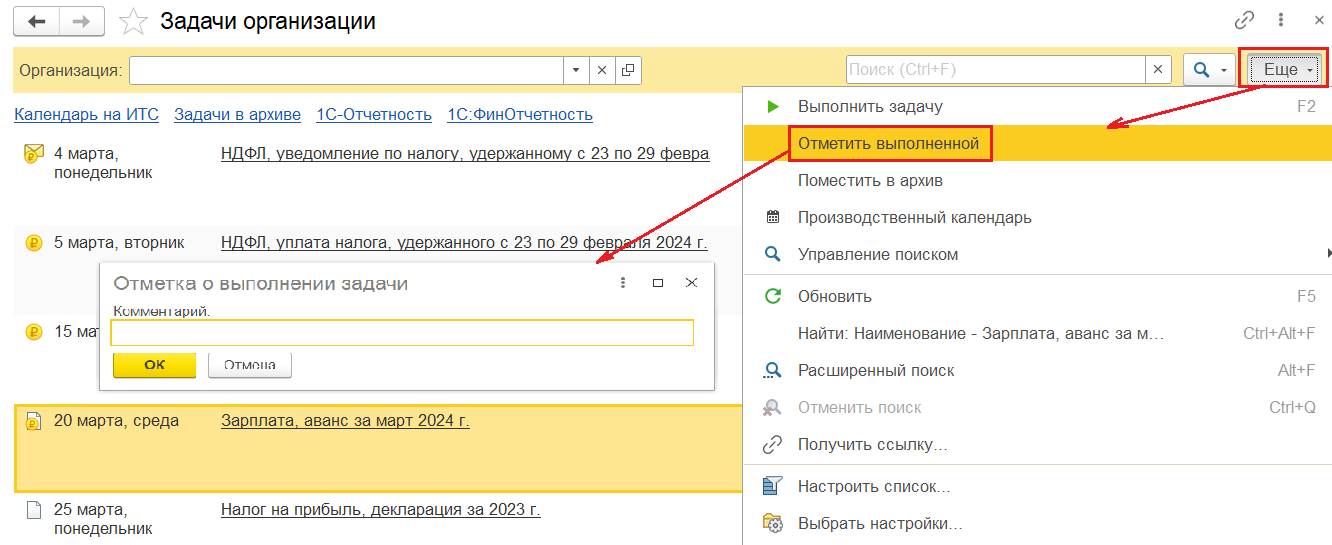
Поставить отметку можно через меню «Ещё — Отметить выполненной» (либо правой кнопкой мыши). При необходимости можно написать комментарий:
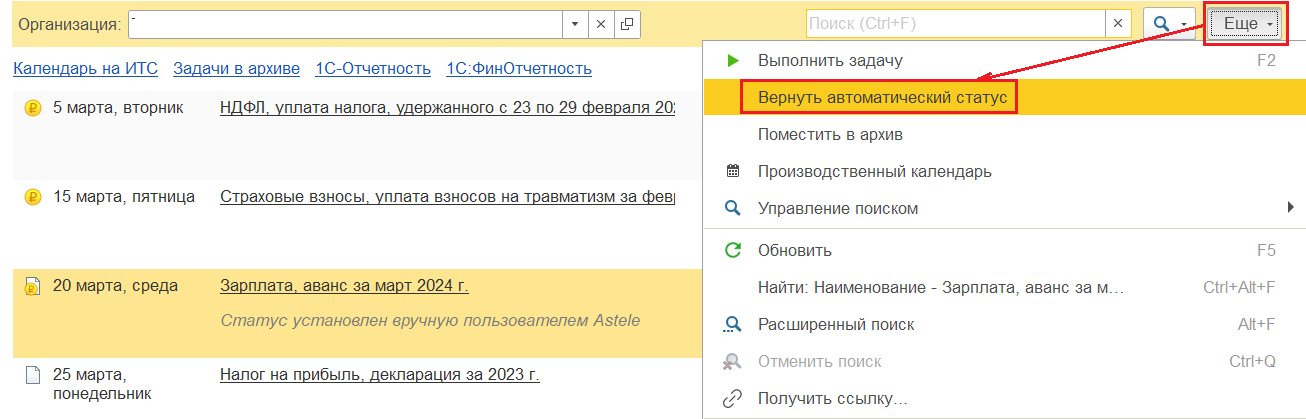
Таким же образом можно снять свою отметку и вернуть исходный статус задачи по команде «Вернуть автоматический статус»: