Уникальные идентификаторы кадровых мероприятий (UUID) создаются в программах при проведении приказов о приёме, увольнении, кадровом перемещении, если в них установлен соответствующий «флажок»☑:
🔴 в ЗУП — «Отразить в трудовой книжке»,
🔴 в БП — «Запись электронной трудовой книжки».
Например:
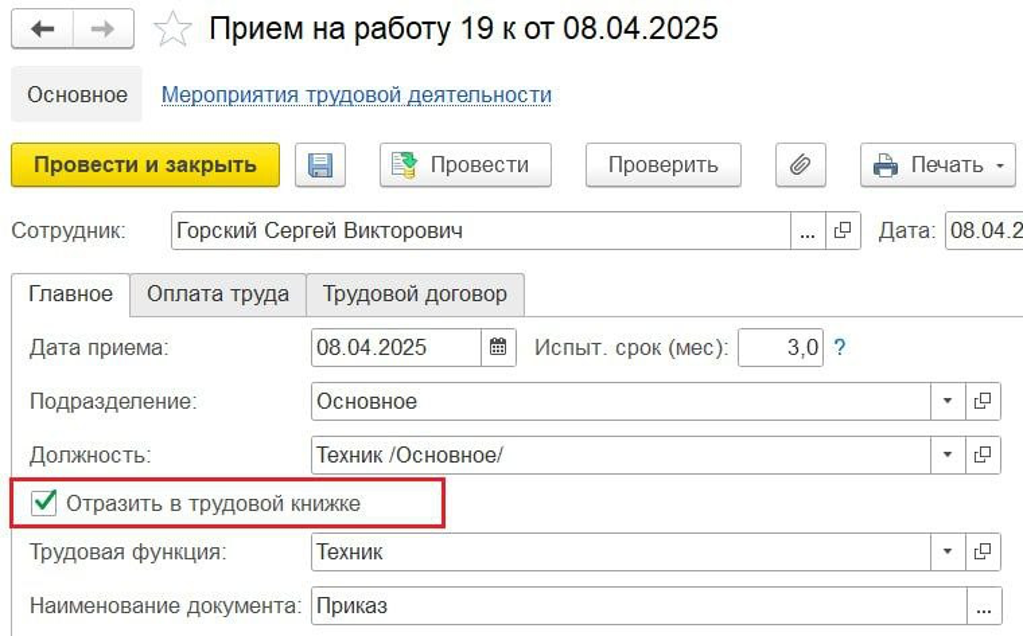
Затем идентификатор попадает в форму ЕФС-1 (подраздел 1.1) при автоматическом заполнении и отправляется в СФР.
После этого идентификатор уже не должен изменяться в программе, в дальнейшем он будет использоваться при отправке каких-либо исправлений или отмены этих мероприятий при необходимости.
Но часто бывает, что этот идентификатор в исходном (кадровом) документе может измениться, причём пользователь может этого не заметить, т.к. он не виден в форме документа.
Произойти это может по нескольким причинам, например:
🔴 если отменить проведение кадрового документа, а затем снова его провести;
🔴 если ошибочно изменить в документе что-либо из тех данных, которые должны передаваться в СФР (номер, дата документа, подразделение, должность сотрудника и др.).
(Напомним, что внести изменения в кадровый документ, по которому уже отправлены сведения в СФР, можно через меню «Ещё — Разблокировать форму»).
Из-за изменения идентификатора в исходном документе, в дальнейшем будут возникать следующие проблемы:
🔴 при заполнении новых документов «Сведения о трудовой деятельности» по сотруднику, туда вместе с его новыми мероприятиями будут попадать уже отправленные ранее сведения, т.к. программа определит, что мероприятие с изменившимся идентификатором ещё не отправлялось, и удалить его из документа будет нельзя;
🔴 если отправить изменение или отмену этого мероприятия с «испорченным» идентификатором, то СФР не примет его из-за несовпадения идентификаторов.
Как определить, изменён идентификатор мероприятия или нет?
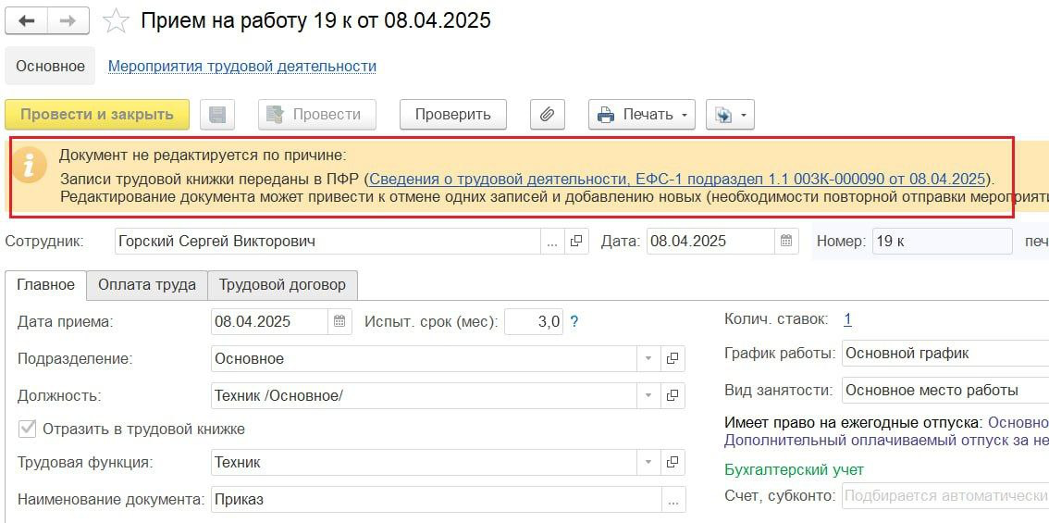
1 способ. В кадровом приказе, по которому уже отправлены сведения, должна быть видна ссылка на отправленную форму ЕФС-1, и он должен быть недоступен для изменений. Это говорит о том, что идентификатор верный:
2 способ. Можно сравнить идентификатор, который создался при проведении кадрового приказа, с идентификатором, указанном в соответствующем ему документе «Сведения о трудовой деятельности», по которому эти сведения были отправлены.
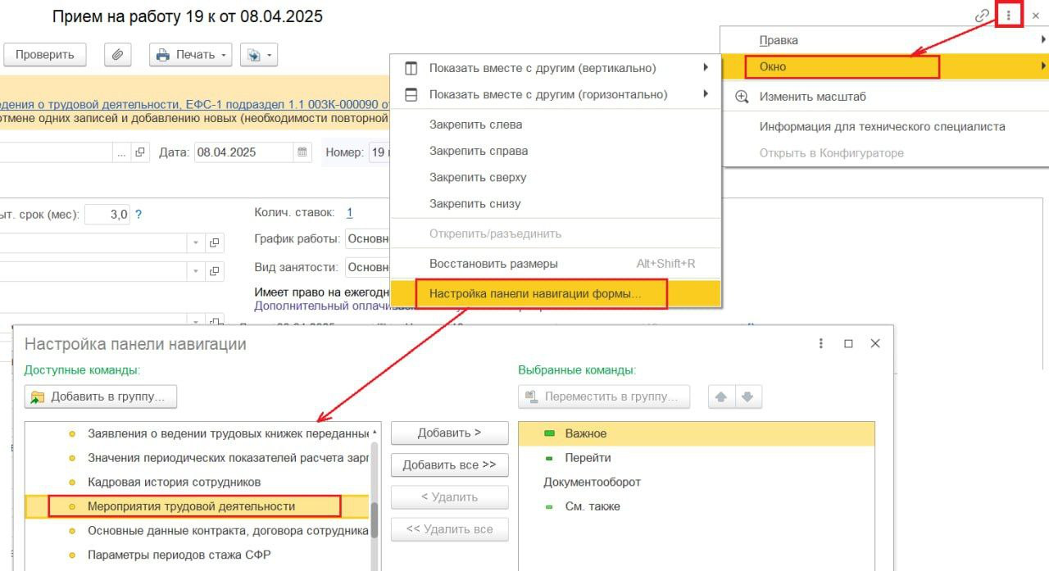
Но ни в одном, ни в другом документе изначально эти идентификаторы не видны, и надо сделать их видимыми следующим образом:
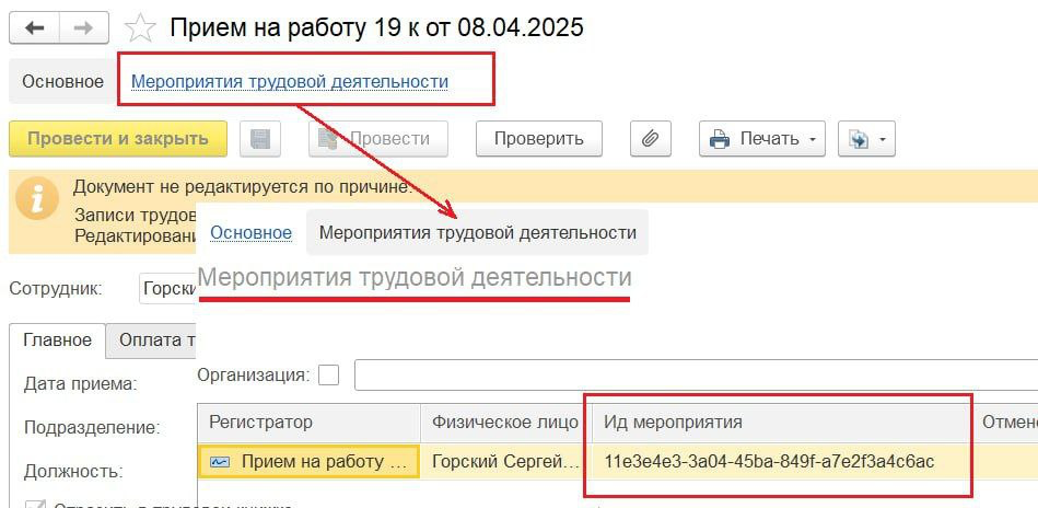
1️⃣ в кадровом приказе вывести ссылку на регистр «Мероприятия трудовой деятельности» с помощью настроек формы, а затем перейти по ней:
Тогда в открывшейся записи регистра «Мероприятия трудовой деятельности» будет виден этот идентификатор:
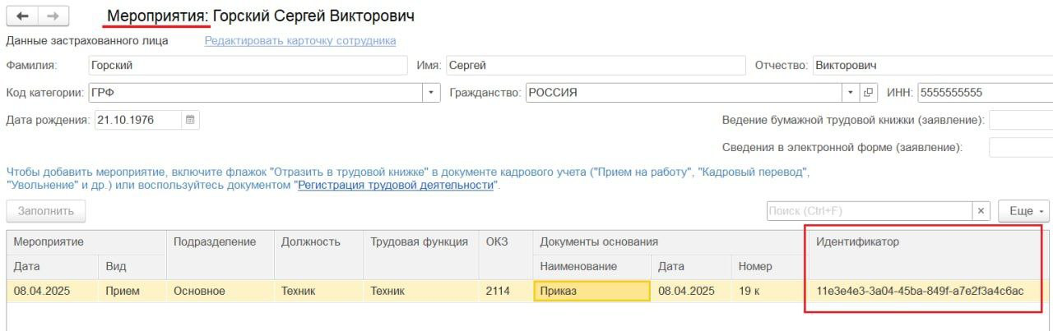
2️⃣ в документе «Сведения о трудовой деятельности» раскрыть нужную строку документа двойным щелчком мыши, и в открывшейся форме сделать идентификатор видимым через меню «Ещё — Изменить форму»:
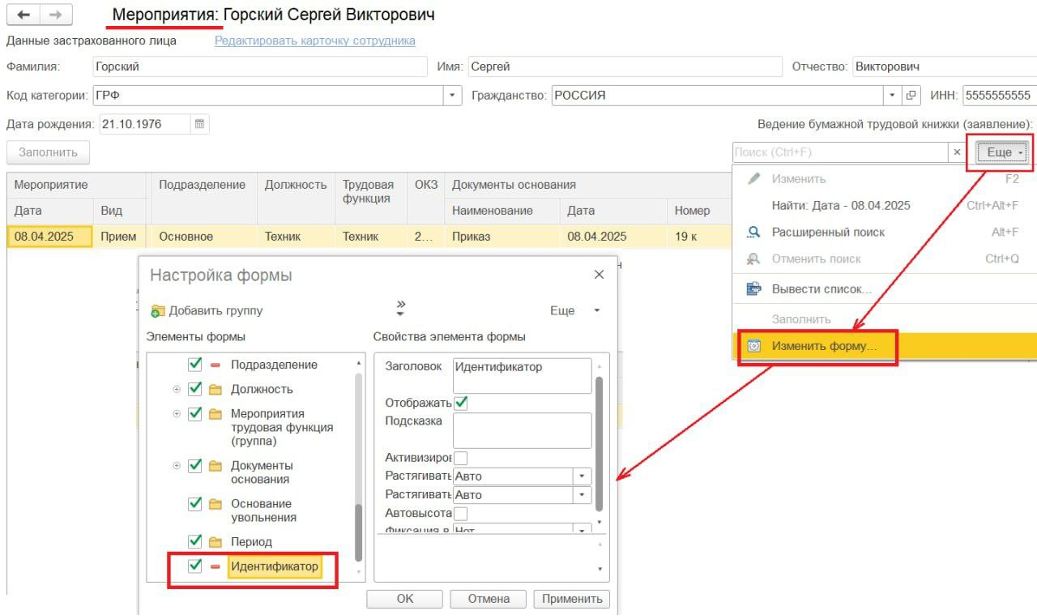
В результате получим:
Что можно сделать, если идентификатор мероприятия оказался изменён?
1 способ. Исправить неверное значение идентификатора (которое получилось при изменении кадрового документа).
Обычным способом этого нельзя сделать, т.к. эти данные недоступны для изменения. Это можно сделать с помощью специальной обработки (найти такие обработки можно в Интернете), и мы с этим тоже можем помочь.
Но обработкой не всегда можно воспользоваться, например, если база находится во фреше.
2 способ. Отменить регистрацию мероприятия в кадровом документе и ввести её отдельным документом «Регистрация трудовой деятельности».
На этом способе остановимся подробнее.
Этим способом можно воспользоваться в случаях, когда:
🔴 сначала было отменено проведение документа «Сведения о трудовой деятельности»,
🔴 затем было внесено изменение в соответствующий ему кадровый документ, либо в этом кадровом документе было отменено проведение, а потом его опять провели.
Порядок действий для восстановления исходного идентификатора при этом следующий:
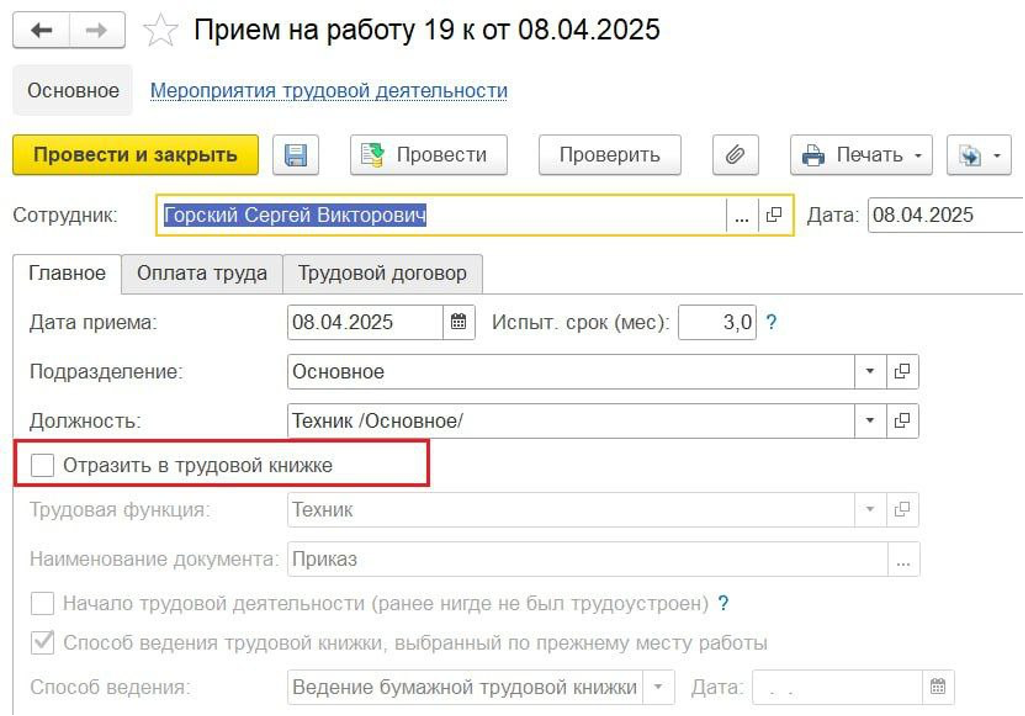
1️⃣ Отменить регистрацию мероприятия в кадровом документе — снять в нём «флажок»☑ — «Отразить в трудовой книжке» и провести документ, например:
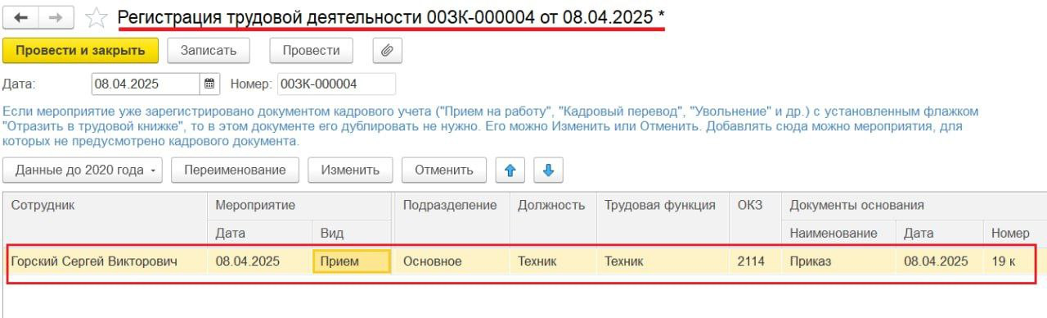
2️⃣ Создать документ «Регистрация трудовой деятельности», где вручную указать данные из кадрового приказа сотрудника (с помощью добавления строки):
Создать этот документ можно через журнал «Электронные трудовые книжки»:
🔴 в ЗУП — в разделе «Отчётность, справки — Электронные трудовые книжки»,
🔴 в БП — в разделе «Зарплата и кадры — Кадры — Электронные трудовые книжки».
3️⃣ В документе «Регистрация трудовой деятельности» включить доступ к колонке «Идентификатор» через меню «Ещё — Изменить форму» и скопировать туда идентификатор из отправленного ранее документа «Сведения о трудовой деятельности».
Но здесь есть одна особенность:
в ЗУП при открытии списка полей документа через меню «Ещё — Изменить форму» поле «Идентификатор» сначала нельзя увидеть, и, чтобы оно стало видимым, можно добавить в документ ещё одну фиктивную строку по этому или какому-нибудь другому сотруднику. Тогда можно будет вывести колонку «Идентификатор», скопировать в неё нужное значение, а фиктивную строку после этого удалить.
Например:

В БП вывести эту колонку можно сразу, без дополнительных действий.
Если значение идентификатора указано верно, то после проведения этого документа можно будет провести соответствующий документ «Сведения о трудовой деятельности» (если идентификатор будет неверный, то он не проведётся).
После этого в документе «Регистрация трудовой деятельности» должна будет появиться ссылка на отправленную форму ЕФС-1, и документ при этом должен стать недоступным для изменений:
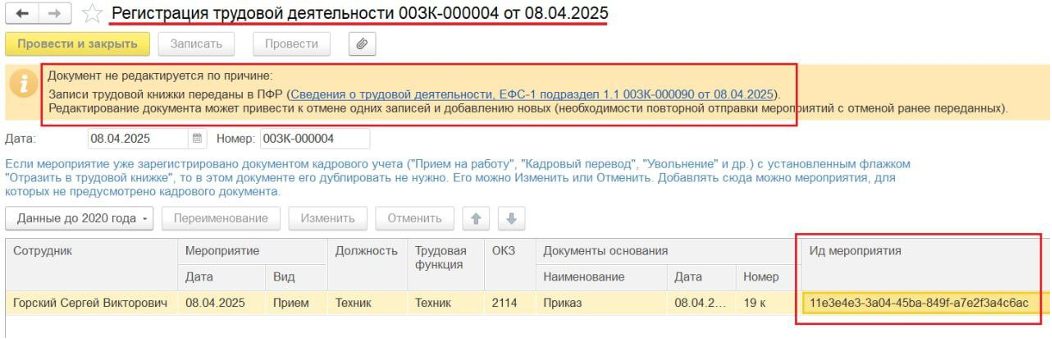
После этого исправления дальнейшие действия по отправке сведений по этому сотруднику будут производиться корректно.