Загрузка кодов маркировки из системы «Честный знак» в базу 1С на примере конфигурации «1С:Комплексная автоматизация».
Нередко компании начинают работу с национальной системой маркировки «Честный ЗНАК» ещё до того, как настраивают её интеграцию с 1С. На стартовом этапе коды Data Matrix часто регистрируются вручную, загружаются через личный кабинет оператора или сторонние сервисы, а товары уже поступают в реальный товарный оборот.
Когда же приходит время автоматизировать процессы и подключить маркировку напрямую к учётной системе, у бухгалтеров, логистов и IT-специалистов появляется закономерный вопрос: как корректно загрузить в 1С коды маркировки, которые уже находятся в обороте? Разберемся, как воспользоваться встроенными средствами 1С для решения этой задачи.
Описанный в данной статье способ загрузки подходит для конфигураций:
🔴 1С: Управление торговлей, ред.11,
🔴 1С: Комплексная автоматизация, ред.2.
Для начала необходимо заказать в личном кабинете «Честного знака» файл выгрузки с кодами маркировки, находящимися в обороте.
Для загрузки этих данных в базу 1С выполните следующие действия:
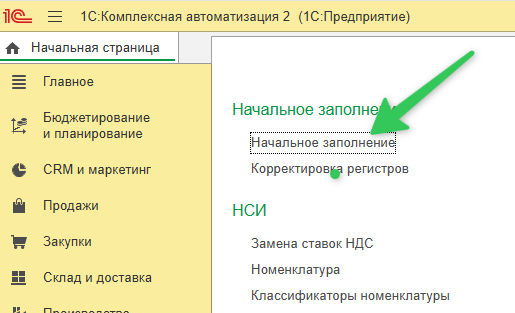
Откройте раздел «НСИ и администрирование – Начальное заполнение»:
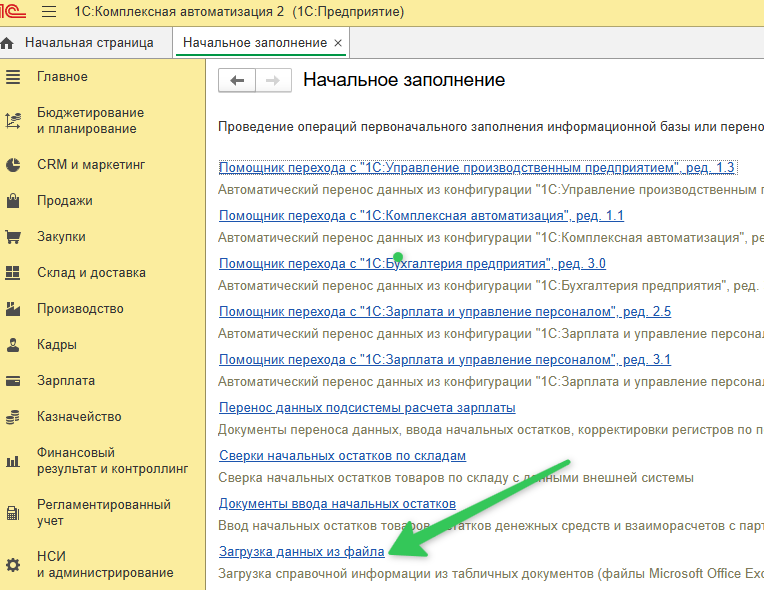
Выберите меню «Загрузка данных из файла»:
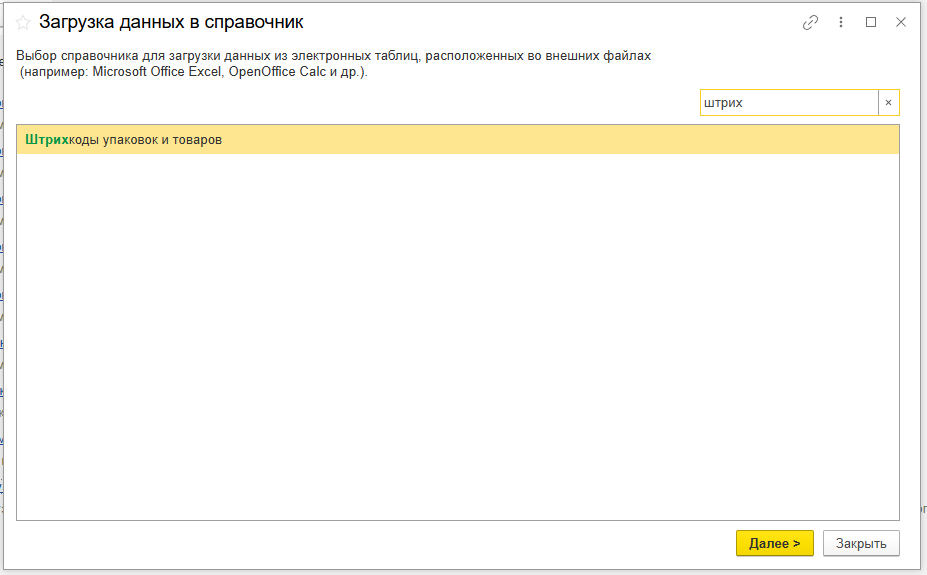
В открывшемся окне найдите загрузку в справочник «Штрихкоды упаковок и товаров»:
Нажмите «Далее».
Программа предлагает два варианта загрузки:
🔴 «Заполнение таблицы»;
🔴 «Из внешнего файла».
Далее рассмотрим, как произвести загрузку из внешнего файла:
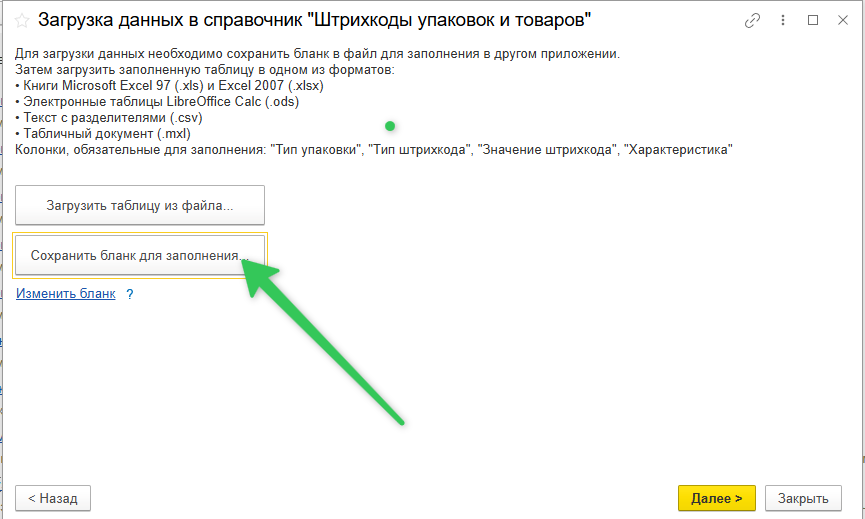
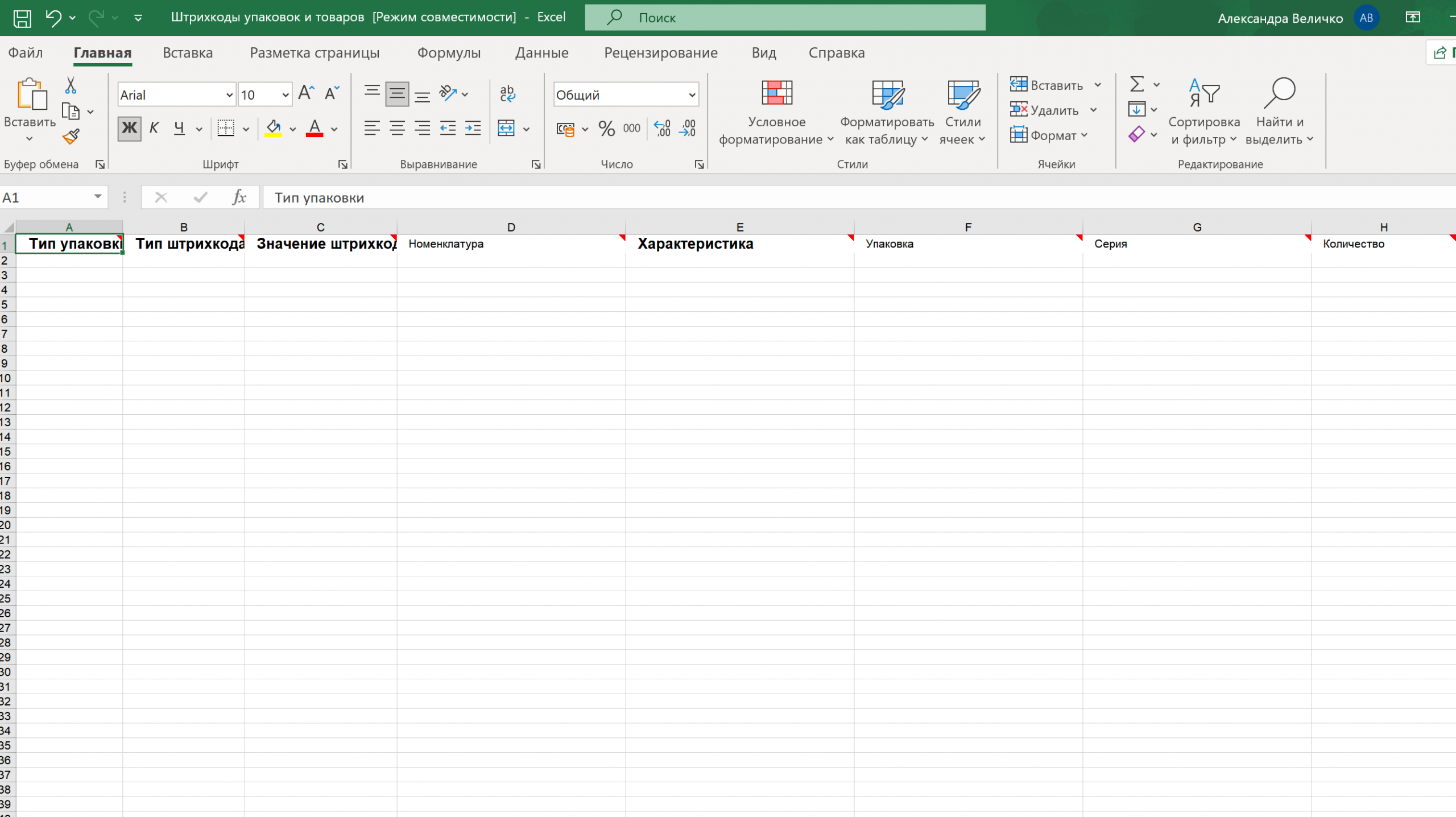
1️⃣ В открывшемся окне нажмите «Сохранить бланк для заполнения»:
Сохраните бланк на компьютер.
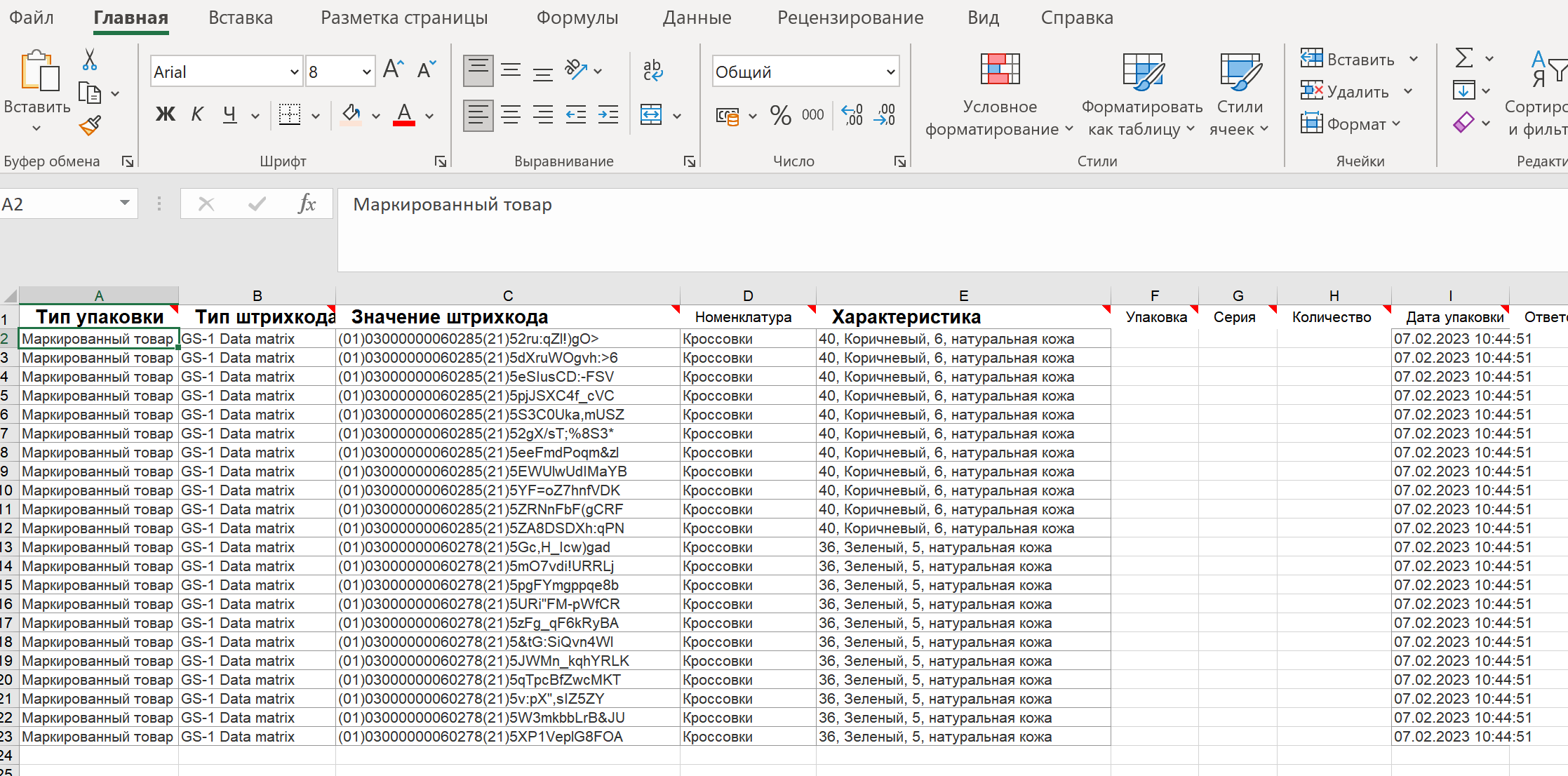
2️⃣ В скачанный бланк необходимо скопировать данные из файла выгрузки, полученного из «Честного знака».
При этом укажите значения реквизитов:
🔴 Тип упаковки: Маркированный товар,
🔴 Тип штрихкода: GS-1 Data matrix.
Заполните поля:
🔴 Значение штрихкода,
🔴 Номенклатура (наименование должно соответствовать номенклатуре в 1С),
🔴 Дата упаковки.
Сохраните заполненный бланк.
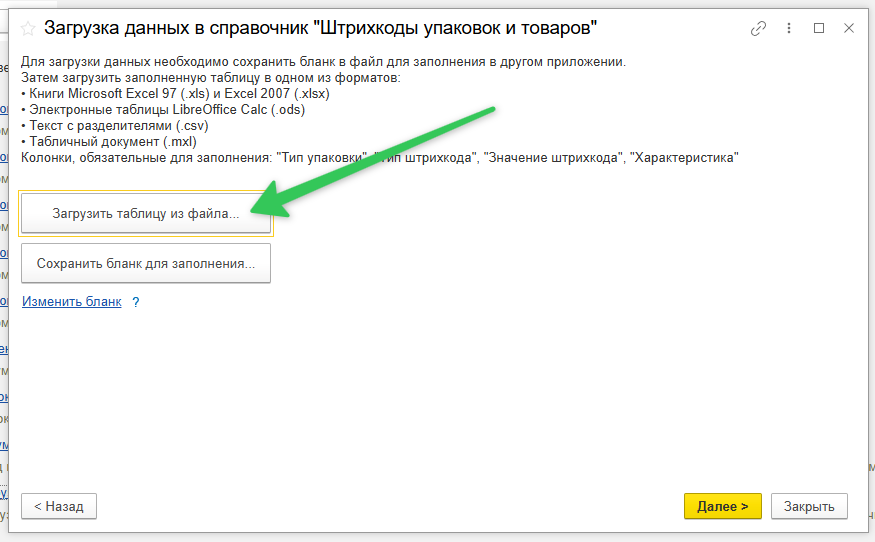
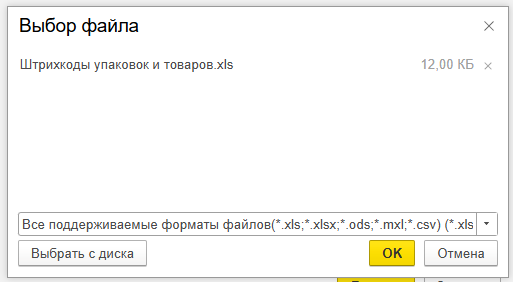
3️⃣ В 1С нажмите «Загрузить таблицу из файла…»:
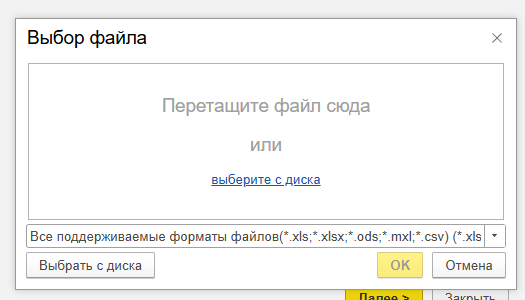
Выберите сохранённый бланк:
Нажмите «ОК».
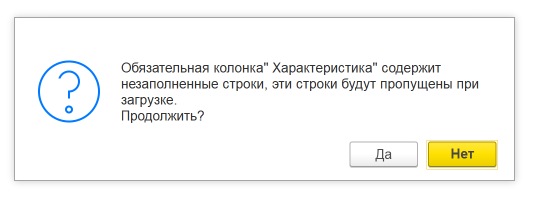
Если вы не используете характеристики номенклатуры, то согласитесь с тем, что «Характеристика» не заполнена. Нажмите «Да»:
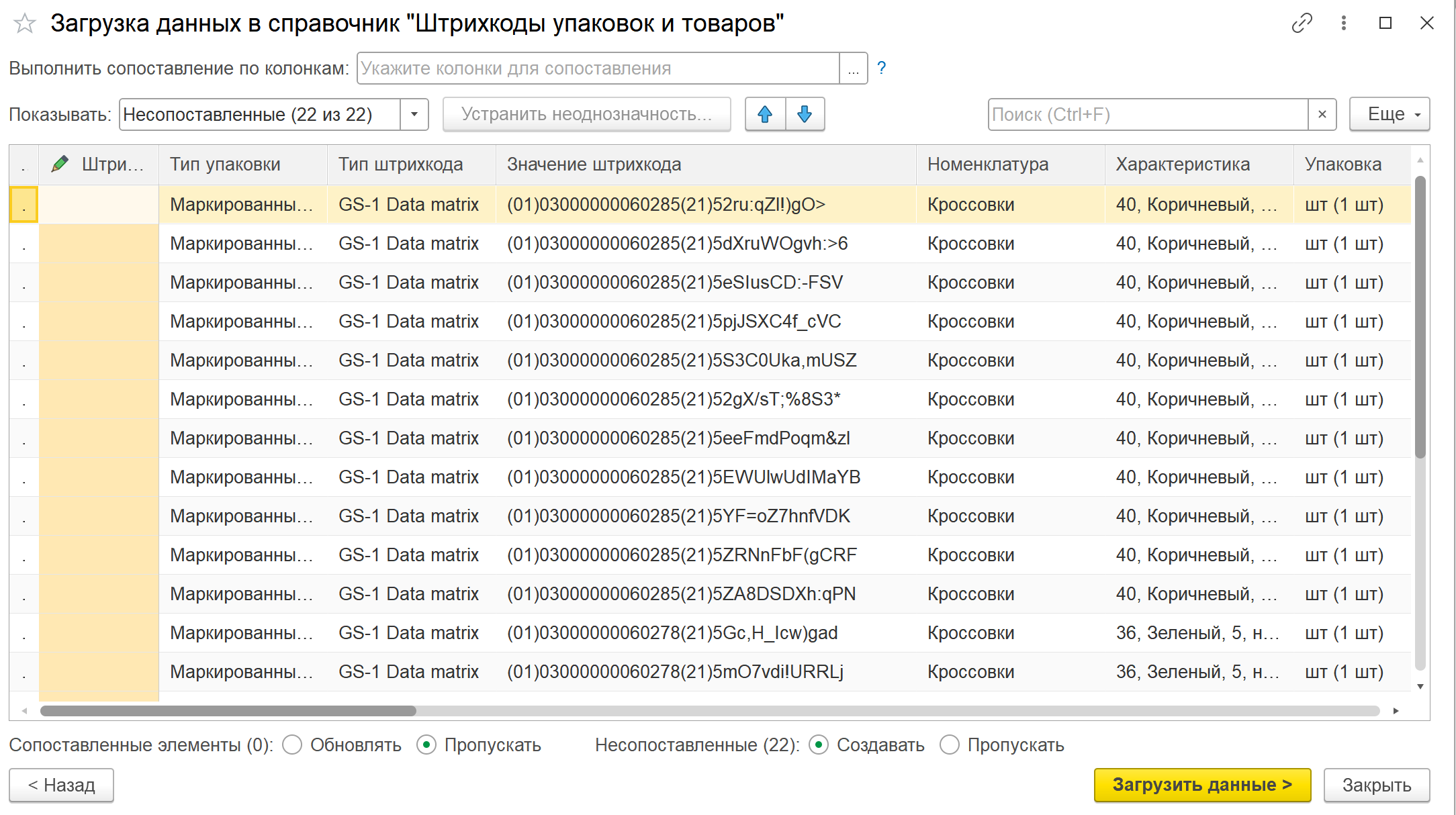
4️⃣ После того, как программа отобразит данные файла, нажмите «Загрузить данные»:
Важно! Все изменения можно производить только в сохранённом бланке. Если в отображенных данных файла вы увидели ошибку, вернитесь на предыдущий шаг, исправьте ошибку в бланке и загрузите файл заново.
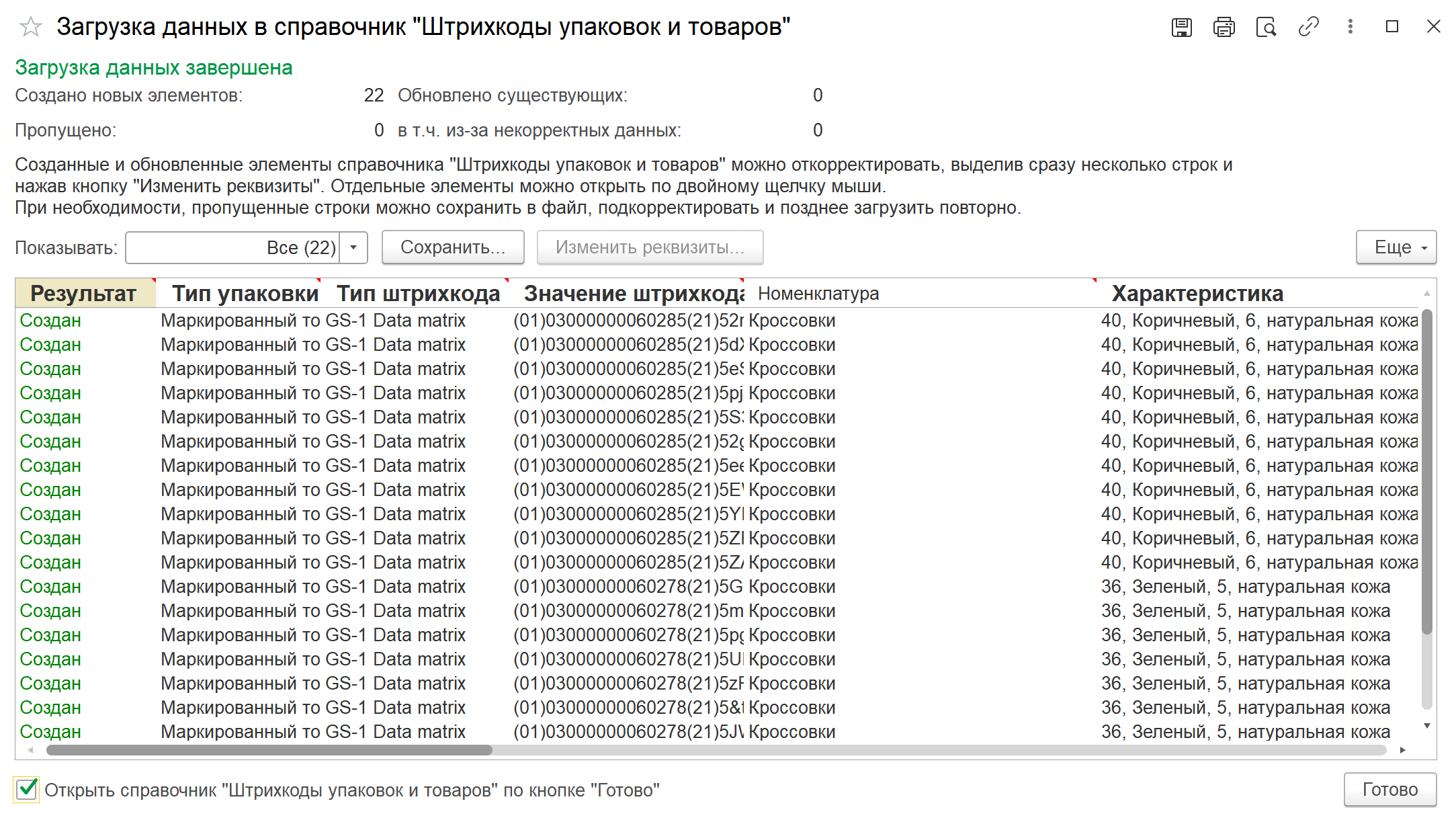
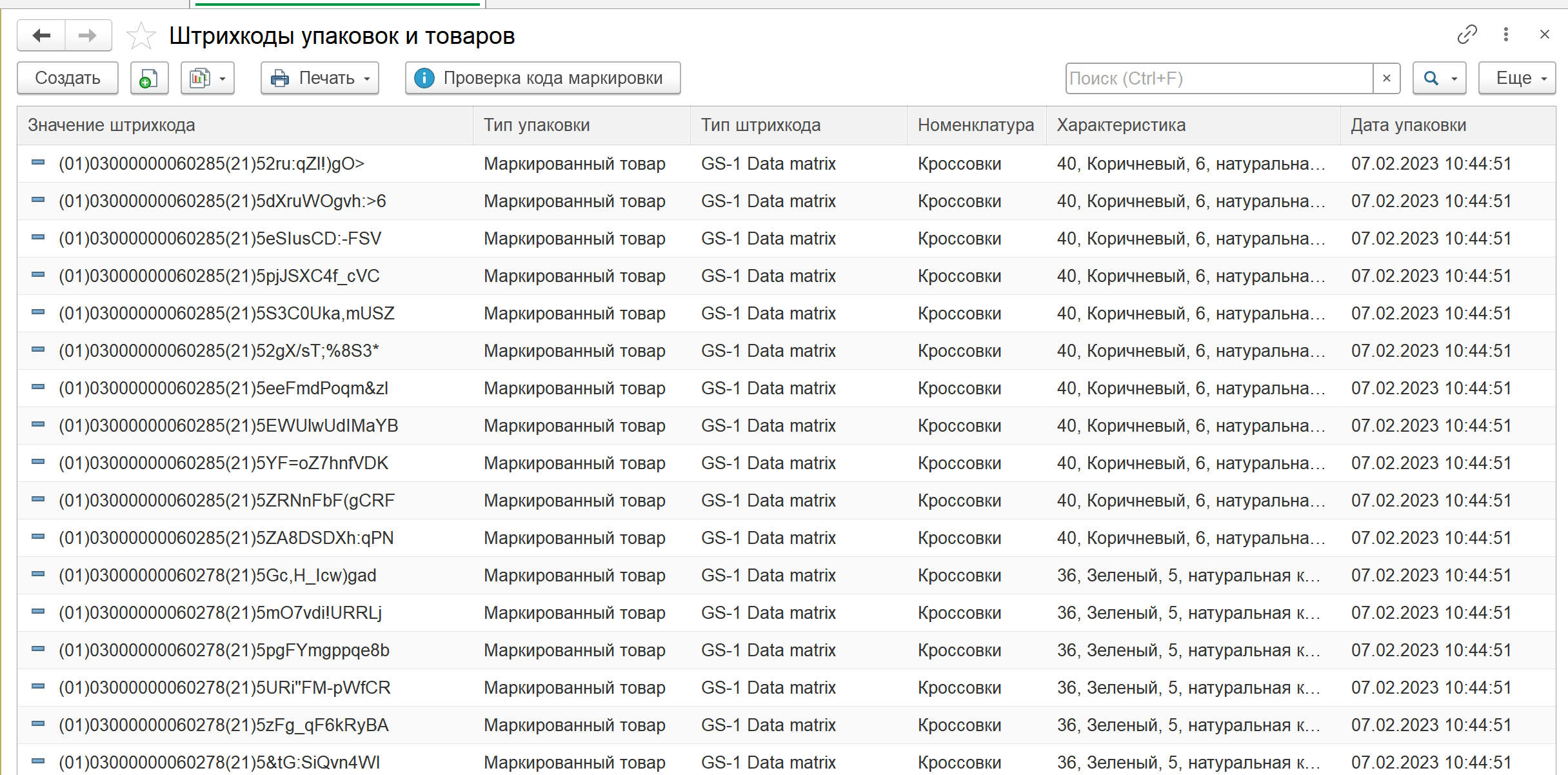
После загрузки программа покажет созданные штрихкоды:
Можно поставить галочку «Открыть справочник», и тогда после нажатия кнопки «Готово» откроется справочник «Штрихкоды упаковок и товаров» для проверки загруженных кодов: