Электронные перевозочные документы (ЭПД) — это документы, которые оформляются, подписываются и передаются в электронном виде при перевозке грузов автомобильным транспортом. Они полностью заменяют бумажные транспортные документы и позволяют участникам перевозки обмениваться юридически значимой информацией через интернет.
В программе «1С» работа с ЭПД помогает организовать единый электронный документооборот между грузоотправителем, перевозчиком, грузополучателем и водителем.
В каких программах работает 1С-ЭПД
- 1С:Бухгалтерия
- 1С:Бухгалтерия государственного учреждения 2.0
- 1С:Бухгалтерия некоммерческой организации 8
- 1C:Управление нашей фирмой
- 1С:Розница 3.0
- 1С:Управление холдингом
- 1С:Управление производственным предприятием 1.3
- 1C:ERP Управление предприятием 2.5
- 1С:ERP. Управление холдингом
- 1С:Комплексная автоматизация
- 1C:Управление торговлей
- 1С:Клиент ЭДО, ред. 2
- 1C:Управление автотранспортом Стандарт/ПРОФ
- 1С:Управление автотранспортом. Модуль для 1С:ERP
- 1С:Транспортная логистика, экспедирование и управление автотранспортом КОРП
Какие документы относятся к ЭПД
В рамках электронного документооборота при грузоперевозках используются следующие основные документы:
- Электронная транспортная накладная (ЭТрН) — подтверждает заключение договора перевозки и фиксирует её ключевые условия.
- Электронный заказ-заявка на перевозку — фиксирует договорённости участников и содержит параметры заказа.
- Электронная сопроводительная ведомость — используется для оформления сопутствующих сведений о перевозке.
- Электронный путевой лист (ЭПЛ) — подтверждает допуск транспортного средства и водителя к выходу в рейс.
Участники электронного документооборота
В процессе обмена перевозочными документами задействованы три стороны:
1. Участники перевозки (отправитель, перевозчик и получатель груза). Оформляют документы и подписывают их электронной подписью в программе «1С» или через сервис оператора.
2. Оператор информационной системы ЭПД. Проверяет корректность заполнения документов и передаёт их в государственную систему.
3. Государственная информационная система ЭПД (ГИС ЭПД). Принимает сведения, проверяет их подлинность и передаёт информацию в контролирующие органы — Минтранс, Минцифры, ФНС и Ространснадзор.
Как проходит обмен электронными документами
Работа с документами в модуле «1С-ЭПД» строится по прозрачной цепочке:
1. Отправитель оформляет электронную транспортную накладную и направляет её перевозчику и получателю.
2. Перевозчик подтверждает принятие груза к перевозке либо фиксирует отказ от неё.
3. Получатель отражает факт приёмки товара или оформляет отказ.
Обратите внимание: Если при выгрузке разгружена только часть товара, в накладную можно оперативно внести новый адрес доставки, а также сведения о другом водителе или транспортном средстве. Изменение стоимости перевозки отправитель и перевозчик согласовывают отдельно.
Весь ход работы фиксируется внутри модуля «1С-ЭПД»: по мере обмена сведениями этапы последовательно завершаются, а все участники видят актуальный статус перевозки в режиме реального времени.
Пошаговая инструкция по подключению 1С-ЭПД на примере программы «1С:Бухгалтерия предприятия 8»
Возможности по работе с ЭПД появились в 1С:БП 3.0, начиная с релиза 3.0.201.
Для начала работы необходимо настроить электронный документооборот с контрагентами. Процесс включает три основных этапа: подключение к 1С-ЭДО, отправку приглашения контрагенту и выбор типов документов для обмена.
Важно! Если ваша организация уже подключена к сервису 1С-ЭДО через оператора «Калуга Астрал» или «Такском», повторно выполнять первый шаг не требуется — сразу переходите ко второму шагу (настройке обмена с контрагентом).
Шаг 1. Подключение 1С-ЭДО
1.1. Откройте настройки организации
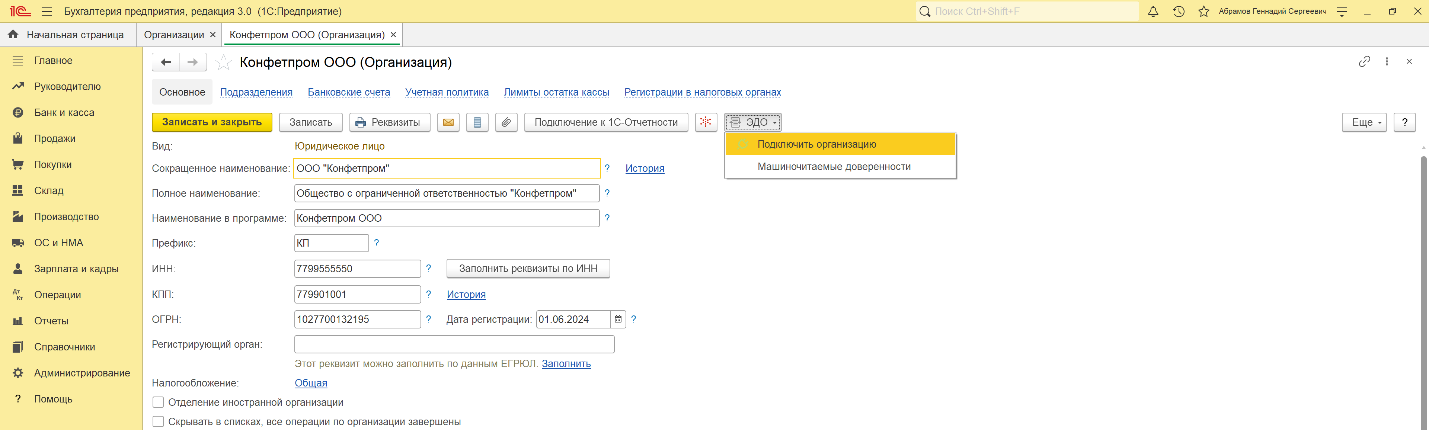
Перейдите в раздел «Главное» → «Организации», откройте карточку нужной компании и в верхней панели нажмите «ЭДО» → «Подключить организацию».
1.2. Заполните параметры подключения
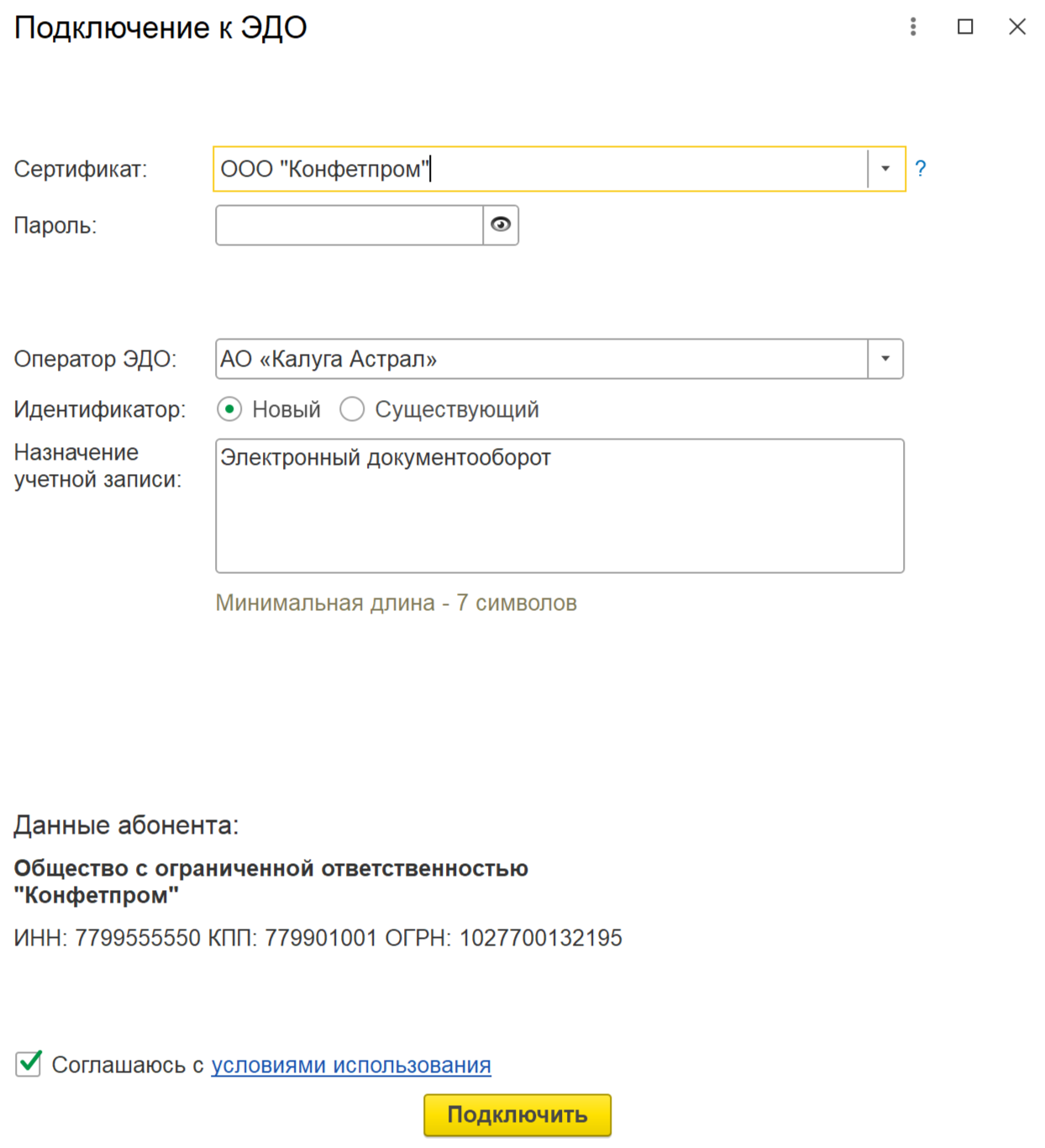
В открывшейся форме «Подключение к ЭДО» выполните следующие действия:
- в поле «Сертификат» выберите электронную подпись руководителя организации;
- в поле «Оператор ЭДО» укажите АО «Калуга Астрал»;
- в поле «Назначение учётной записи» пропишите цель использования сервиса (например, «Электронный документооборот»);
- установите флажок согласия с условиями использования и нажмите кнопку «Подключить».
1.3. Дождитесь завершения регистрации
После отправки заявления система запустит автоматическую регистрацию организации в 1С-ЭДО. Не закрывайте окно и дождитесь подтверждения от оператора.
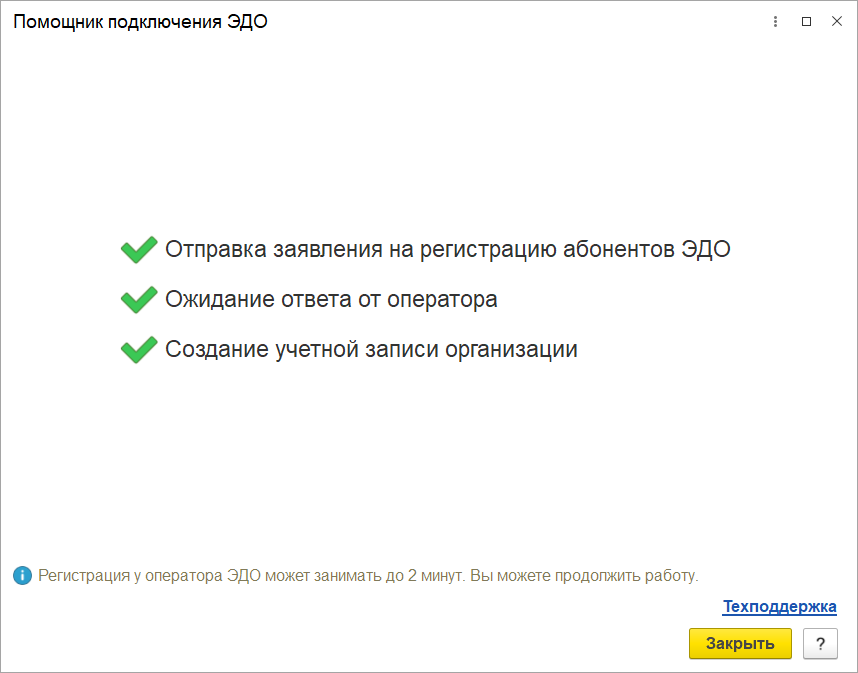
После успешной регистрации можно переходить к настройке обмена с контрагентами.
Шаг 2. Приглашение контрагента к обмену документами
Откройте раздел «Справочники» → «Контрагенты» и выберите партнёра, с которым планируется обмен перевозочными документами.
2.1. Отправьте приглашение
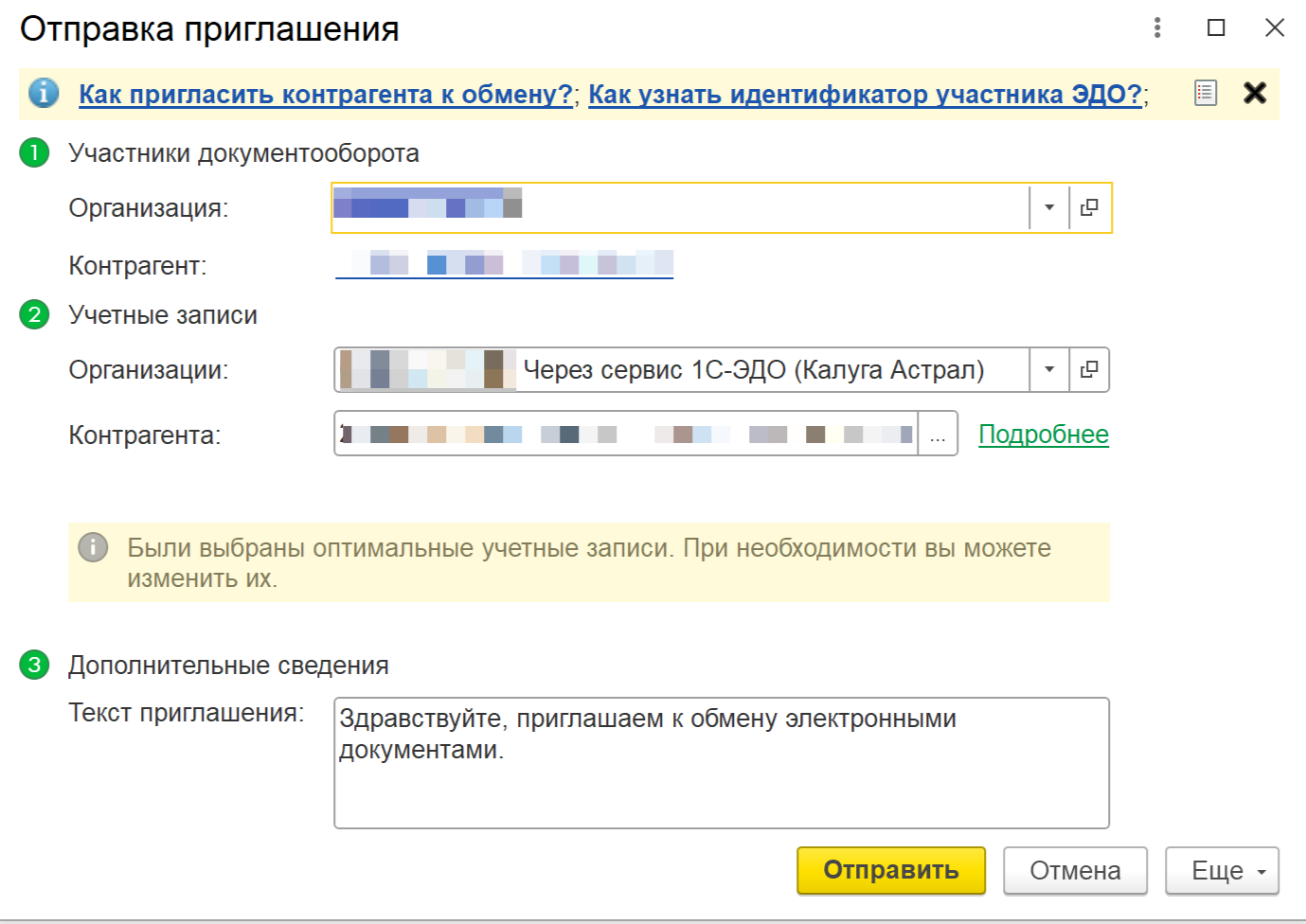
В карточке контрагента нажмите «ЭДО» → «Пригласить к обмену электронными документами». В открывшемся окне:
1. Укажите вашу организацию в блоке «Участники документооборота».
2. Выберите подходящий идентификатор учётной записи контрагента из найденных программой.
3. При необходимости отредактируйте текст приветствия и нажмите «Отправить».
Дождитесь, пока контрагент примет ваше приглашение, после чего переходите к выбору форматов документов.
Шаг 3. Настройка типов документов для обмена
Перейдите в раздел «Администрирование» → «Обмен электронными документами» → «Обмен с контрагентами» → «Настройки ЭДО».
3.1. Выберите организацию и контрагента
Укажите в соответствующих полях вашу организацию и нужного контрагента. Найдите строку со статусом «Принято» и откройте её двойным щелчком мыши.
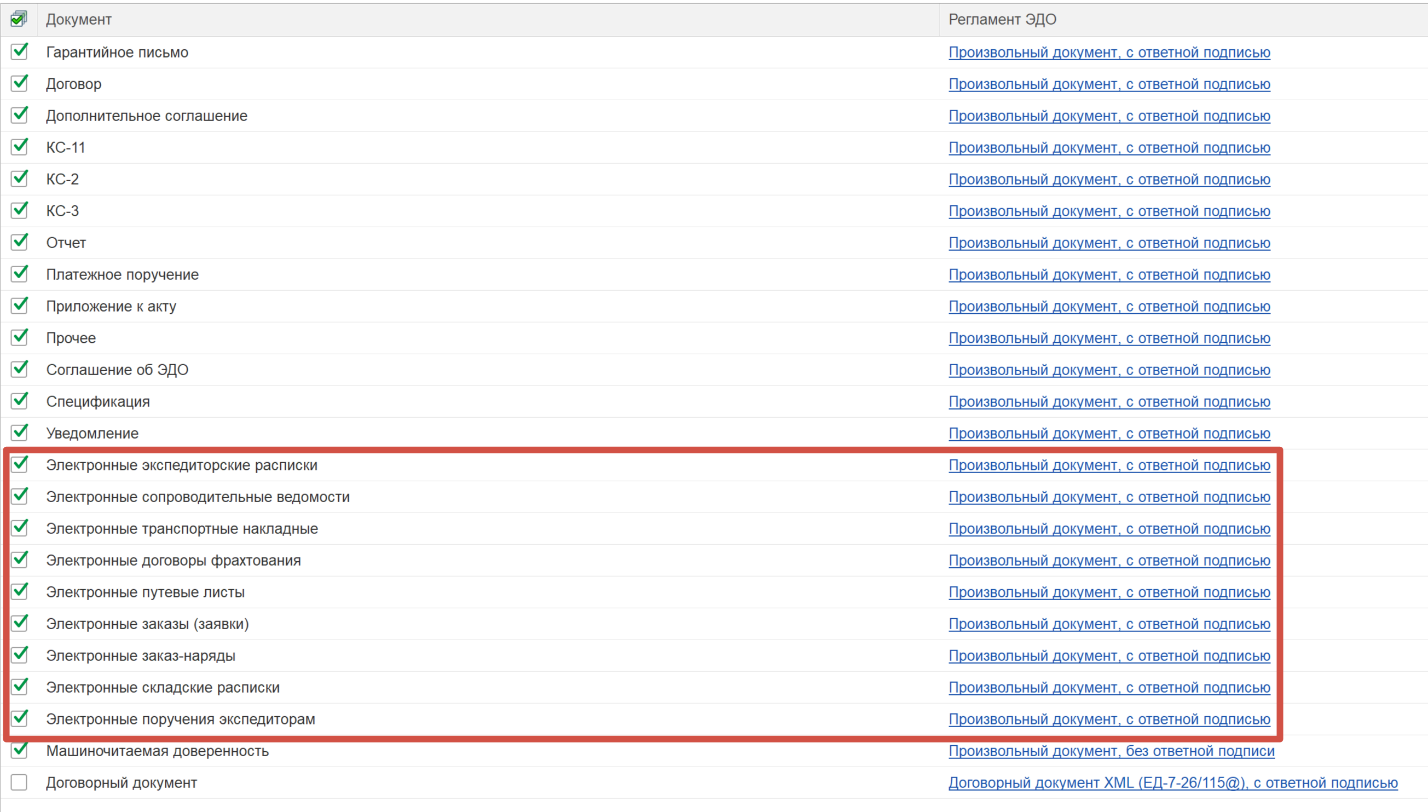
3.2. Отметьте необходимые типы документов
В открывшемся списке установите флажки напротив электронных перевозочных документов, которыми вы будете обмениваться с контрагентом (выделены на скриншоте ниже):
- Электронные экспедиторские расписки;
- Электронные сопроводительные ведомости;
- Электронные транспортные накладные;
- Электронные договоры фрахтования;
- Электронные путевые листы;
- Электронные заказы (заявки);
- Электронные заказ-наряды;
- Электронные складские расписки;
- Электронные поручения экспедиторам.
3.3. Сохраните настройки
Нажмите кнопку «Записать и закрыть».
Примечание: Настройку типов документов достаточно выполнить один раз для каждого контрагента.
Особенность версий 1С: Начиная с версии библиотеки электронных перевозочных документов 1.9.16.61, обмен с контрагентом запускается автоматически при первой отправке документа — отправлять приглашение вручную не требуется. В более ранних версиях приглашение необходимо отправить заранее и дождаться его принятия, иначе обмен будет недоступен.
Шаг 4. Переход к работе с 1С-ЭПД
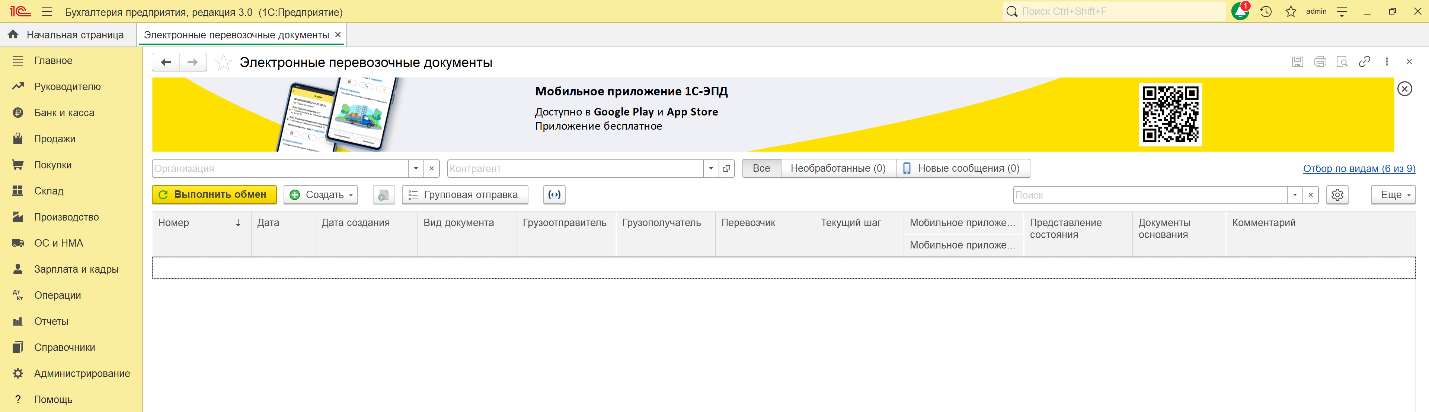
Настройка завершена. Чтобы приступить к созданию и отправке документов, откройте в программе раздел «Продажи» → «Электронные перевозочные документы».
Читайте также в следующих материалах
- Как подключить и настроить мобильное приложение «1С-ЭПД».
- Как настроить подписание перевозочных документов через приложение «Госключ».
- Настройка подписания ЭПД усиленной квалифицированной электронной подписью (Рутокен ЭЦП 3.0).
- Подписание водителем ЭТрН по схеме «Обмен проектами титулов внутри организации».
- Подписание водителем ЭТрН по схеме «Обмен напрямую с другими участниками».