

Представьте, вот вы запустили свою первую 1С-ку, с намерением вести в ней учет и автоматизировать процессы, выполнили самые начальные настройки: включили необходимые разделы, указали данные своего юридического лица, создали товары. Что дальше?
Как показывает практика, самая первая настройка, которую запрашивают наши клиенты или пытаются выполнить самостоятельно, это настройка печатной формы того или иного документа. Текст используемых в компаниях договоров часто сильно отличается от типового, поэтому часто бывает проще создать свой шаблон договора в программе, нежели переправлять уже существующий типовой шаблон. И часто бывает, что нужен такой документ, шаблон которого вообще не предусмотрен в программе.
В данной статье мы рассмотрим, как реализовать такую настройку с нуля: загрузить свой шаблон документа, настроить его автоматическое заполнение данными из документов программы.
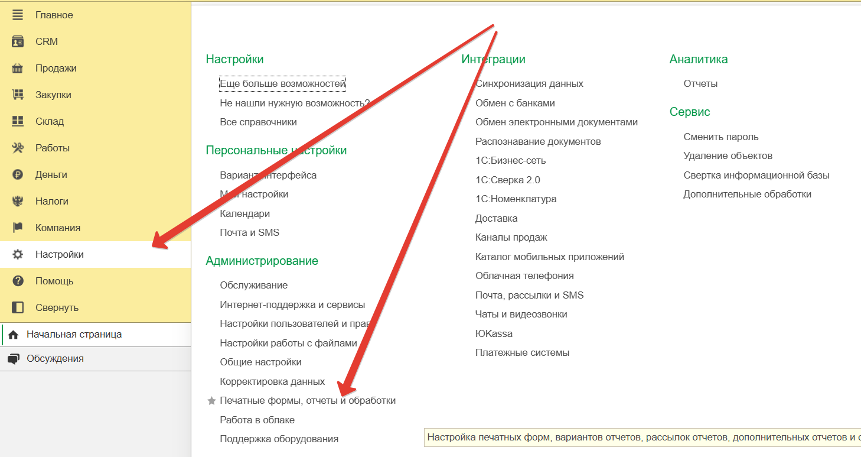
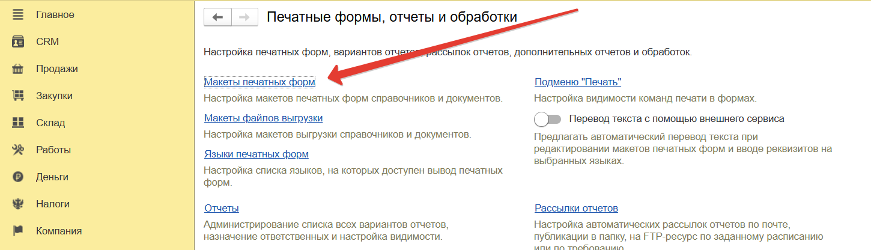
Перейдем в раздел Настройки — Администрирование – Печатные формы, отчеты и обработки и выберем подраздел Макеты печатных форм.
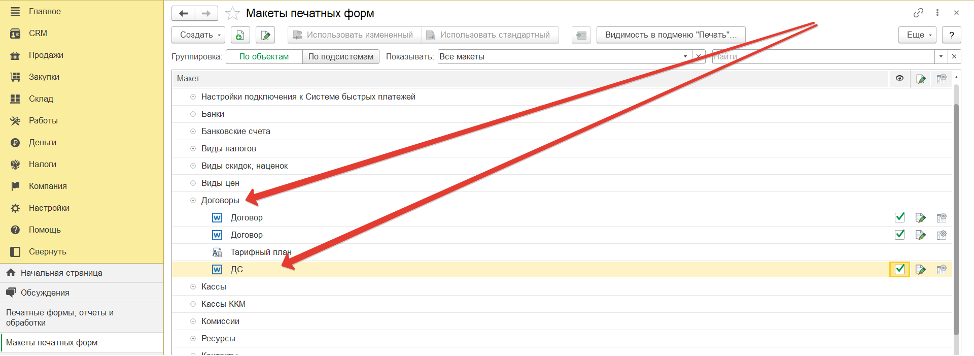
Здесь мы увидим список всех разделов, в которые можно добавить новый шаблон. Нужно выбрать, в каком разделе, документе или элементе справочника должен быть доступен шаблон создаваемого документа. Мы будем создавать шаблон Дополнительного соглашения и разместим его в справочнике Договоры. Обязательно нужно поставить галочку в столбце с символом «глаз», чтобы шаблон был виден для печати в соответствующем элементе справочника.
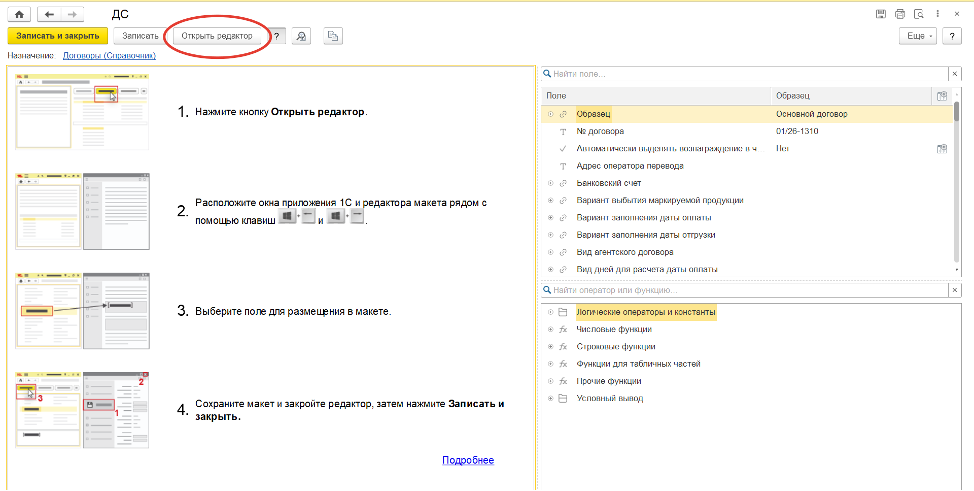
После добавления открываем шаблон нашего Дополнительного соглашения для редактирования и видим начальное меню редактора шаблонов, в котором есть короткие иллюстрированные подсказки, как работать с редактором. Следуя подсказкам, открываем редактор. После чего, программа откроет окно для выбора папки, в которую будет сохранен файл шаблона.
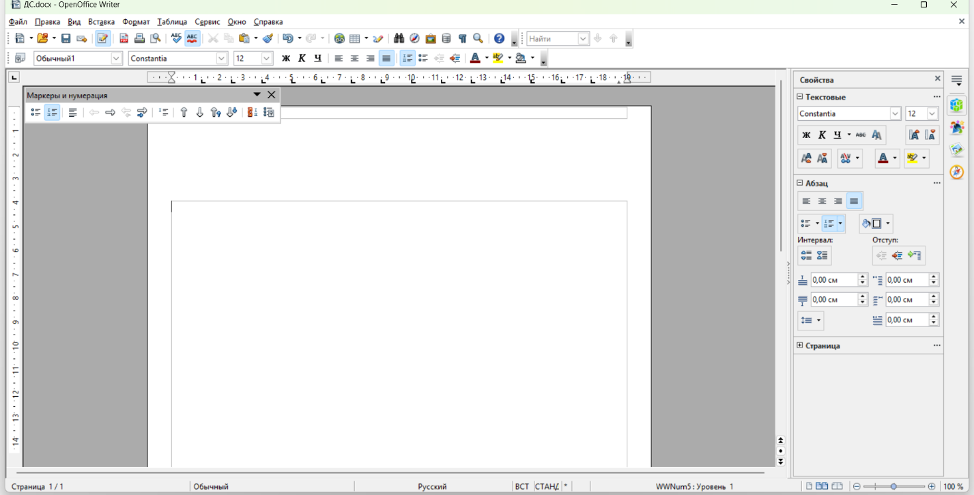
Перед нами откроется пустой документ формата OpenOffice, в который мы можем скопировать текст своего договора и далее будем настраивать те поля, которые должны заполняться автоматически из программы. Рекомендуем предварительно установить бесплатный офисный пакет Open Office, иначе 1С выдаст ошибку при открытии печатной формы документа для редактирования.
Допустим, мы хотим, чтобы номер договора, к которому оформляется ДС, в шаблоне соответствовал номеру договора в 1С. Для этого в меню редактора находим «№ договора», в подменю, открытом правой клавишей мышки, выбираем «копировать» и вставляем в шаблон договора ссылку на номер договора в программе.
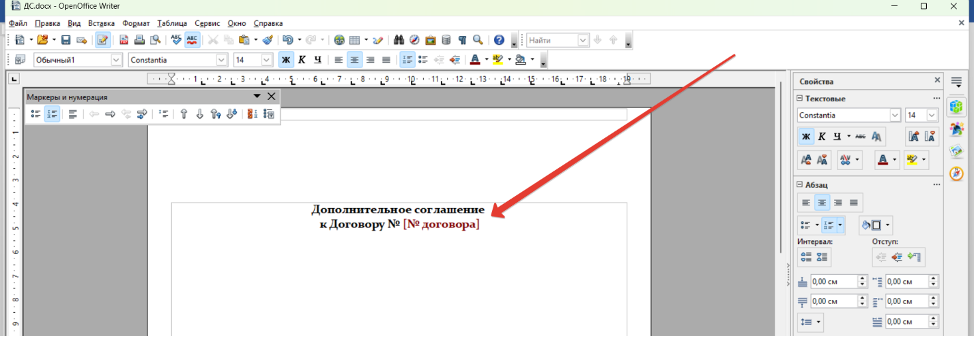
После того, как мы заполнили такими ссылками все поля, которые должны заполняться программой, сохраняем документ и нажимаем кнопку «Сохранить и закрыть» в редакторе. Программа откроет окно для выбора места расположения шаблона документа.
Когда настройка шаблона Дополнительного соглашения выполнена, рекомендуем проверить корректность вывода информации. Нужно зайти в любой договор в 1С и открыть новую печатную форму.
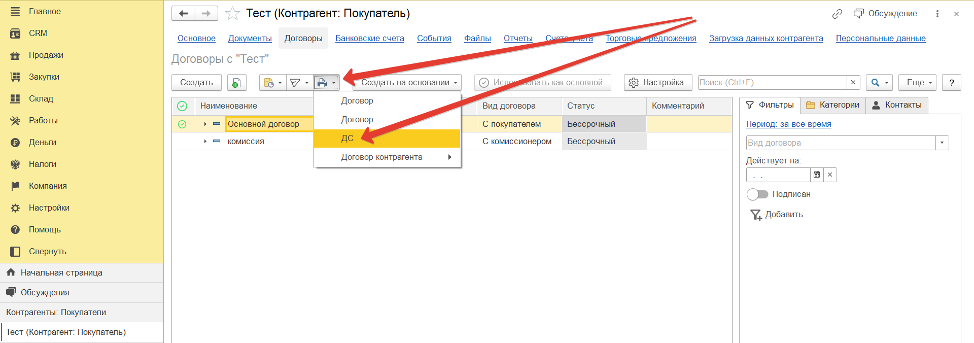
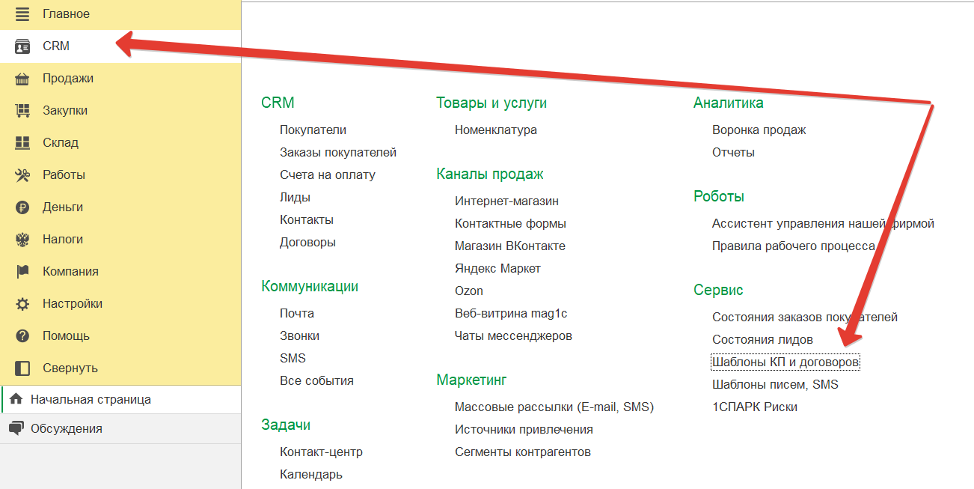
Таким образом можно добавить любую, необходимую вам печатную форму как в форме текстового документа, так и табличного. Для настройки Договора и Коммерческого предложения в УНФ предусмотрен более удобный конструктор шаблонов печатных форм, который находится в разделе CRM, подразделе Сервис – Шаблоны КП и договоров.
Процесс настройки печатной формы может быть трудоемким, особенно если нужно размечать области для вывода информации, добавлять факсимиле и подпись. Гораздо проще будет доверить эту задачу профессионалам. Наши специалисты ежедневно выполняют подобные задания клиентов и будут рады оперативно вам помочь.
